
Excel数据透视表字段工具栏为何不见了
- 作者:佚名
- 来源:高达手游网
- 时间:2025-12-11
在使用excel数据透视表时,有时会遇到字段工具栏不见的情况,这让很多用户感到困惑。以下是一些可能导致这种现象的原因及解决方法。
一、误操作隐藏
1. 操作原因:用户可能不小心通过鼠标拖动等方式将字段工具栏拖出了excel界面范围,或者误触了隐藏相关工具栏的快捷键。
2. 解决方法:仔细查看excel界面四周,看是否能找到被拖出到边缘的字段工具栏。如果是误触快捷键导致隐藏,可尝试按下ctrl+shift+f(不同版本可能略有差异)等常用的显示工具栏快捷键组合,看能否让字段工具栏重新显示。
二、视图设置问题
1. 操作原因:当前的excel视图设置可能隐藏了字段工具栏。例如,切换到了分页预览视图等特殊视图模式。
2. 解决方法:点击“视图”选项卡,检查当前视图模式。若处于特殊视图,切换回普通视图(如“普通”视图模式),看字段工具栏是否出现。
三、加载项冲突
1. 操作原因:某些加载项可能与数据透视表字段工具栏存在冲突,导致其无法正常显示。

2. 解决方法:点击“文件”选项卡,选择“选项”。在弹出的“excel选项”窗口中,点击“加载项”。在“管理”下拉菜单中选择“com加载项”,然后点击“转到”按钮。在弹出的“com加载项”对话框中,取消勾选可疑的加载项,点击“确定”,关闭excel选项窗口,重新打开数据透视表,看字段工具栏是否恢复。
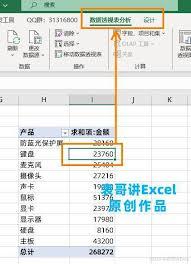
四、软件故障
1. 操作原因:excel软件本身可能出现故障,影响了字段工具栏的正常显示。
2. 解决方法:尝试关闭excel软件,重新启动。若问题依旧存在,可以考虑修复或重新安装excel软件,以恢复其正常功能,让数据透视表字段工具栏重新显示。
上一篇:苹果何时能用上自主设计的Wi
下一篇:来旅行app申请商家入驻的方法











