
Camtasia如何导出GIF
- 作者:佚名
- 来源:高达手游网
- 时间:2025-12-31
camtasia是一款功能强大的屏幕录制和视频编辑软件,它不仅能帮助我们轻松制作高质量的视频,还可以方便地导出gif动画。以下是详细的导出步骤:
准备工作
首先,确保你已完成视频的编辑和剪辑,确认好要导出为gif的片段。
导出设置
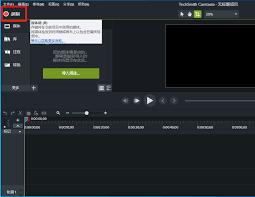
1. 点击“共享”选项卡。
2. 在共享菜单中,选择“本地文件”。
3. 接着,在“本地文件”的下拉菜单里,找到“gif动画”选项。
具体参数调整
1. 尺寸:可根据需求设置gif的宽度和高度像素值。如果希望保持原始视频比例,勾选“保持纵横比”。
2. 帧率:帧率决定了gif的流畅度,一般设置为15-30帧/秒即可。数值越高,动画越流畅,但文件也会越大。
3. 颜色深度:通常选择默认的“256色”就能满足大多数需求,它能较好地平衡画质和文件大小。
4. 背景颜色:设置gif动画的背景颜色,默认为透明。若需要纯色背景,可选择相应颜色。
导出过程
设置好参数后,点击“下一步”,选择gif文件的保存位置并命名,然后点击“保存”按钮,camtasia就会开始导出gif动画。导出时间根据视频长度和设置的参数而定,耐心等待即可。
通过以上步骤,就能轻松地将camtasia中的视频片段导出为gif动画。无论是教学演示、游戏精彩瞬间还是软件操作展示等场景,导出的gif都能生动地呈现内容,方便在社交媒体、网页等平台分享传播,让你的精彩内容以更便捷的形式被更多人看到。
下一篇:字体美化大师如何搜索字体











