
MicrosoftOfficeWord怎么设置脚注尾注
- 作者:佚名
- 来源:高达手游网
- 时间:2025-12-31
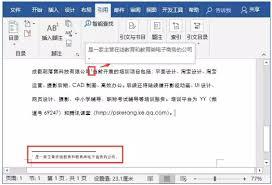
在microsoft office word中,脚注和尾注是为文档提供补充信息的重要方式。脚注通常位于页面底部,尾注则位于文档末尾。以下是详细的设置步骤:
添加脚注:
首先,将光标定位到需要添加脚注的位置。然后,点击“引用”选项卡。在“脚注”组中,可以看到“插入脚注”按钮,点击它。此时,word会自动在页面底部添加一个脚注编号,并将光标定位到该编号旁边,方便你输入脚注内容。输入完成后,回到正文继续编辑。
添加尾注:
操作方法与添加脚注类似。同样将光标定位到合适位置,点击“引用”选项卡,接着点击“插入尾注”按钮。word会在文档末尾添加尾注编号,并将光标定位到编号处供你输入尾注内容。
脚注尾注格式设置:
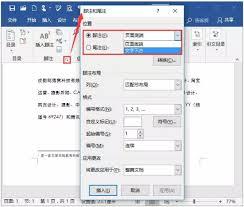
若要更改脚注或尾注的格式,可点击“引用”选项卡中的“脚注”组的对话框启动器。在弹出的“脚注和尾注”对话框中,能设置编号格式、起始编号、编号位置等。例如,你可以选择使用数字、字母或符号作为编号形式。
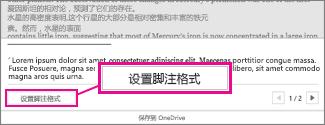
对于脚注和尾注的文本格式,可直接在脚注或尾注区域进行设置,如字体、字号、颜色等。
交叉引用:
有时需要在正文中引用脚注或尾注的内容,这就用到交叉引用功能。点击“引用”选项卡,在“题注”组中选择“交叉引用”。在弹出的对话框中,选择引用类型为“脚注”或“尾注”,然后选择要引用的具体脚注或尾注,点击“插入”即可。
删除脚注和尾注:
若要删除脚注或尾注,只需在正文相应位置删除引用编号,word会自动删除对应的脚注或尾注内容。
通过以上步骤,你能在microsoft office word中轻松完成脚注和尾注的设置,为文档增添丰富准确的补充信息,提升文档的专业性和可读性。
上一篇:青书学堂怎么提交意见反馈
下一篇:笔神作文手机版创建文学社的方法











