
漫趣漫画app怎么切换阅读模式
- 作者:佚名
- 来源:高达手游网
- 时间:2025-12-31
在漫趣漫画app中,阅读模式的切换能为用户带来不同的阅读体验。下面就为大家详细介绍一下其阅读模式的切换方法。
进入阅读界面
首先,打开漫趣漫画app,找到你想要阅读的漫画并点击进入。进入漫画阅读页面后,你会看到漫画呈现出默认的阅读模式。
切换阅读模式
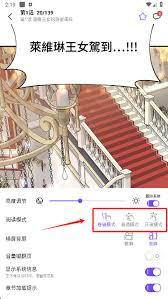
1. 点击屏幕:在漫画阅读页面,轻点屏幕任意位置,此时屏幕上会弹出一些阅读控制按钮。
2. 找到模式切换按钮:仔细观察这些按钮,通常可以看到一个类似书页翻转或双页显示的图标,这就是阅读模式切换按钮。
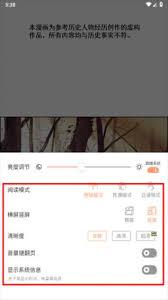
3. 进行切换:点击该按钮,就可以在不同的阅读模式之间进行切换。常见的阅读模式有单页模式和双页模式。单页模式下,漫画以单页形式逐页显示,适合喜欢逐页品味画面细节的用户;双页模式则将两页漫画合并显示,能让读者感受到更宏大的画面场景,带来不一样的视觉冲击。
其他相关操作
1. 自动翻页:有些用户可能觉得手动翻页比较麻烦,漫趣漫画app还提供了自动翻页功能。在阅读模式切换按钮附近,一般会有一个自动翻页的开关,点击打开后,漫画会按照设定的时间间隔自动翻页,方便用户连续阅读。
2. 亮度调节:阅读过程中,根据环境光线的不同,你可能需要调节屏幕亮度。同样在阅读控制按钮中,能找到亮度调节滑块,通过上下滑动滑块即可轻松调整屏幕亮度,确保阅读的舒适度。
漫趣漫画app为用户提供了便捷的阅读模式切换方式,无论是追求细节还是享受宏大画面,都能通过简单的操作满足需求。同时,自动翻页和亮度调节等功能也进一步提升了阅读体验。希望大家能熟练运用这些功能,在漫趣漫画app中尽情享受精彩的漫画世界。











