
Win10系统鼠标锁定动不了怎么办 Win10系统鼠标锁定动不了的解决方法
- 作者:佚名
- 来源:高达手游网
- 时间:2026-01-04
很多小伙伴还不了解Win10系统鼠标锁定动不了该怎么办,所以下面就带来了Win10系统鼠标锁定动不了的解决方法,有需要的小伙伴赶紧来看一下吧。
Win10系统鼠标锁定动不了怎么办?Win10系统鼠标锁定动不了的解决方法
1、进入到Win10系统界面,然后通过键盘快捷键WIn+i打开设置界面,然后搜索框搜索【控制面板】单击打开,如下图所示。

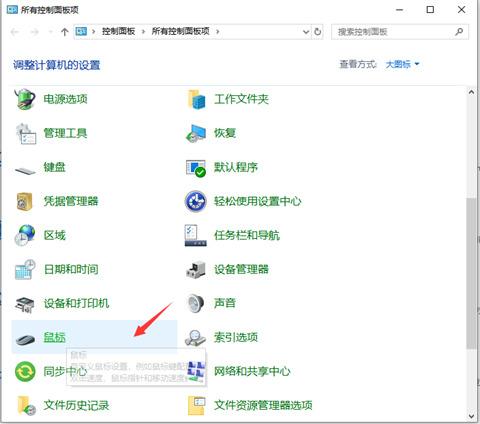
2、然后在控制面板中心找到鼠标打开,如下图所示。
3、进入到数据属性界面,下方可以看到一项启动单击锁定,勾选后就可以锁定鼠标,然后单击确定完成。再次单机鼠标可解除锁定,如下图所示。

上一篇:多多app金币汇率如何计算











