
迅雷云盘怎么创建文件夹
- 作者:佚名
- 来源:高达手游网
- 时间:2026-01-12
迅雷云盘软件是一款非常专业好用的云端存储的工具,对于如何创建文件夹,还有很多小伙伴不是很了解。本文为大家带来详细的操作教程分享,快一起来看看吧!
迅雷云盘怎么创建文件夹
方法一
第一步
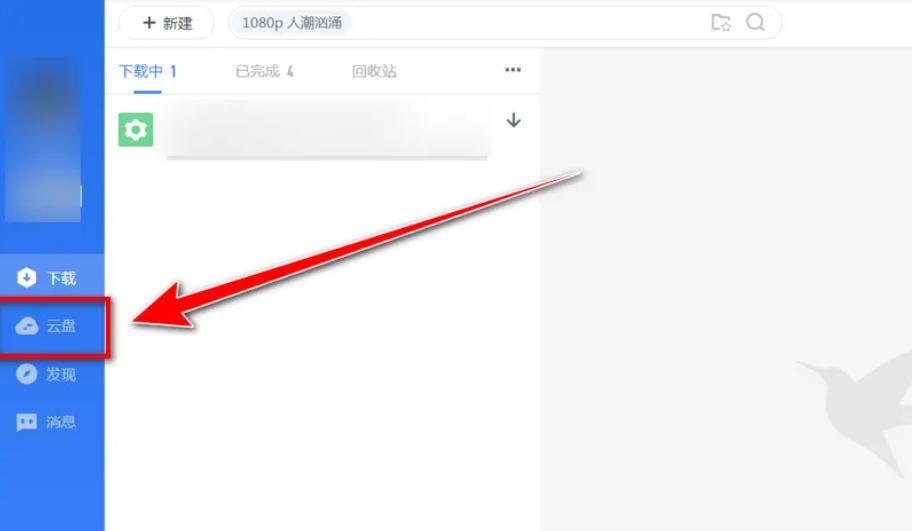
开启迅雷软件,在软件界面左侧找到“云盘”选项并点击,进入迅雷云盘页面。
第二步
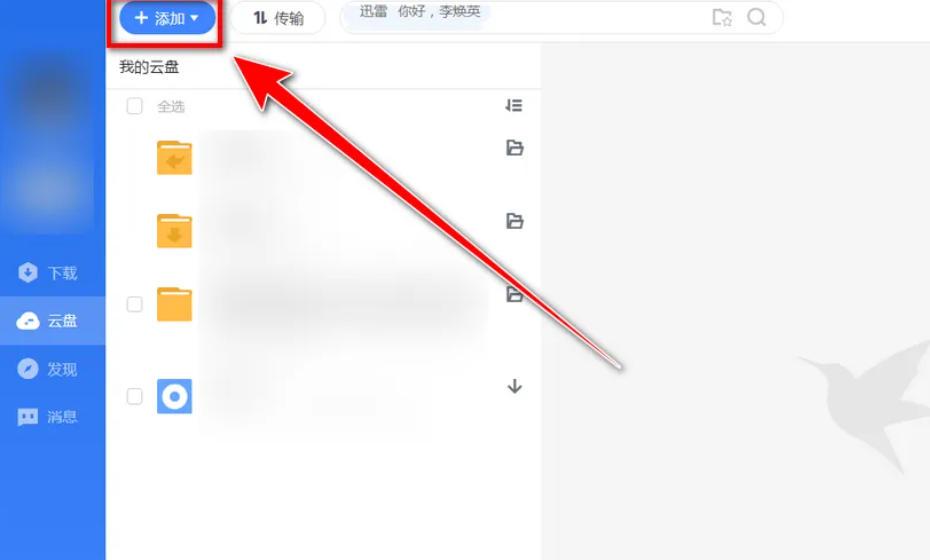
在云盘页面左上角,能看到一个“添加”按钮,用鼠标单击该按钮。
第三步
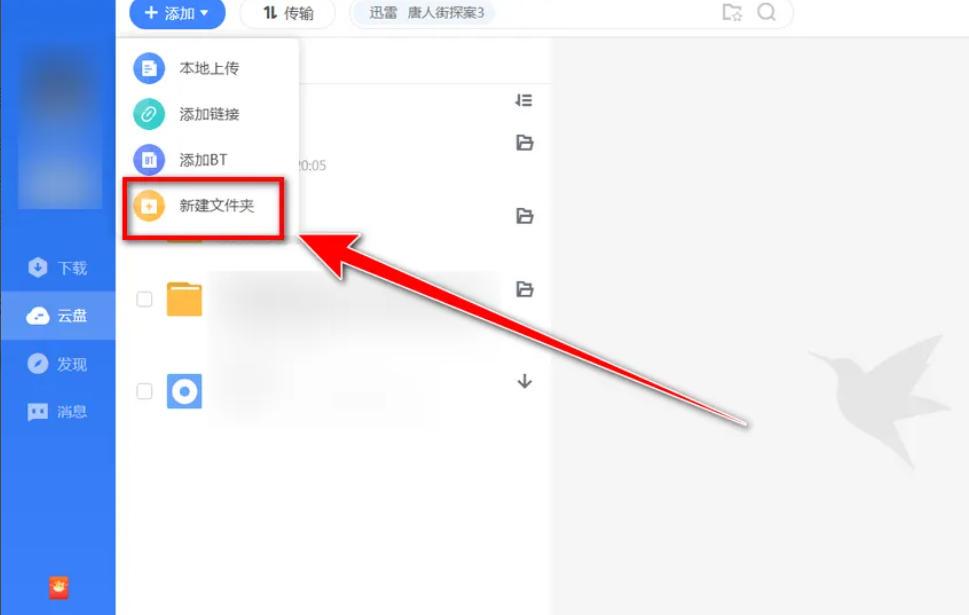
单击“添加”按钮后,会弹出一个下拉菜单,在这个菜单中找到“新建文件夹”选项并点击,这样就在云盘中成功创建了一个新文件夹。
方法二
第一步
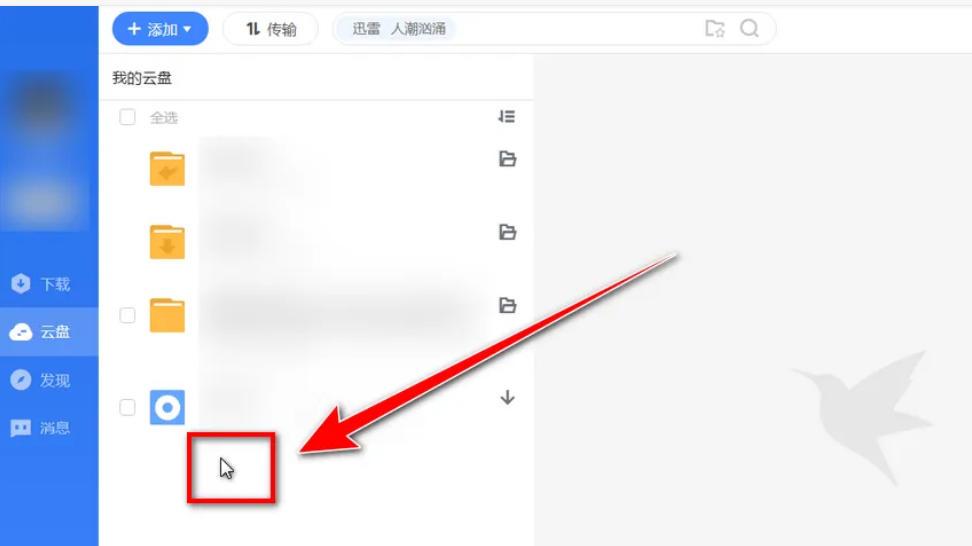
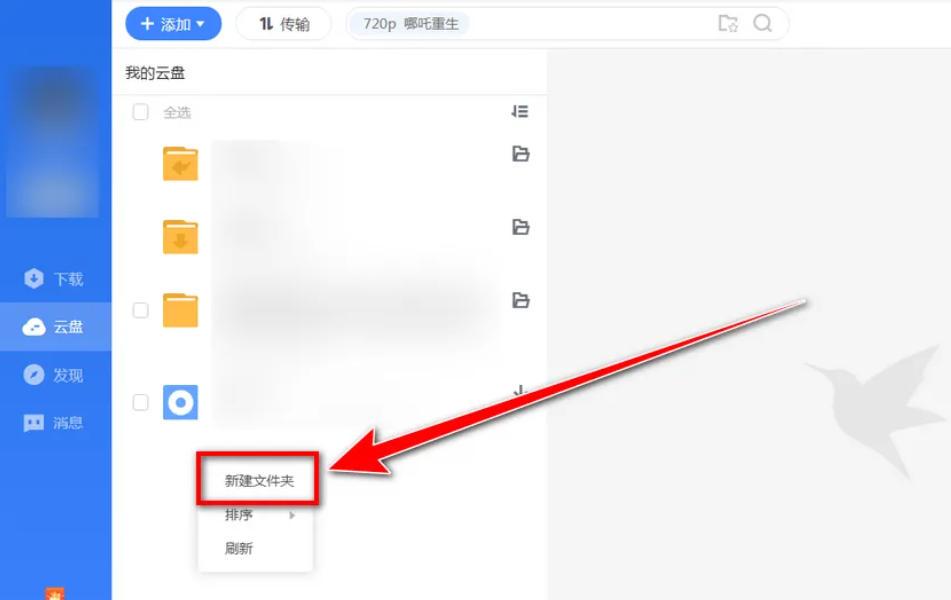
进入迅雷云盘界面后,在云盘空白处单击鼠标右键。
第二步
此时会弹出一个右键菜单,在菜单中找到“新建文件夹”选项并点击。
第三步
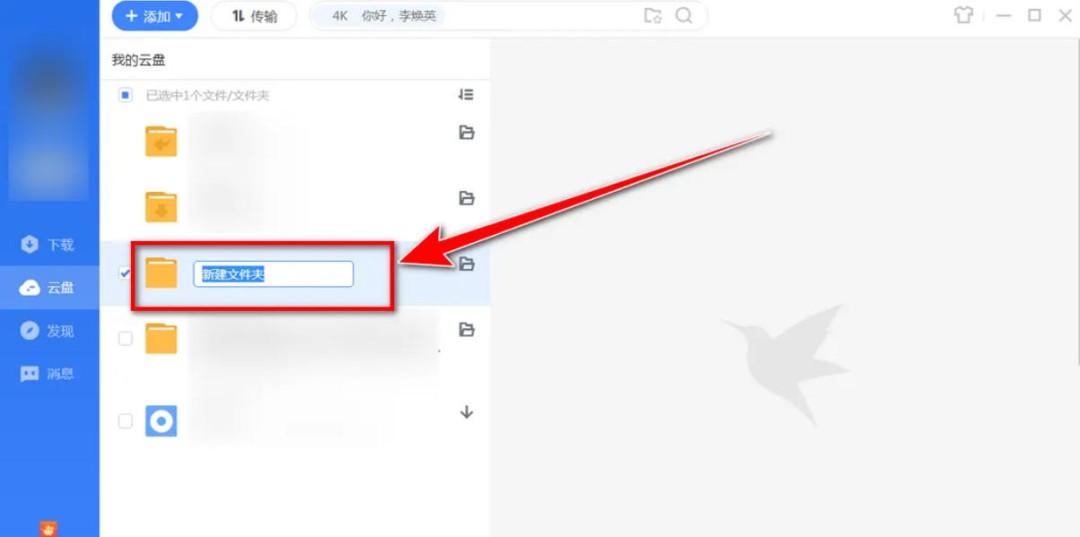
点击“新建文件夹”后,旁边会出现一个输入框,在输入框中输入你想要给文件夹命名的名称,完成命名后,文件夹就创建好啦。
上一篇:包子漫画在线直达地址是什么
下一篇:ie11如何设置主页











