
如何查看电脑的RRAS服务
- 作者:佚名
- 来源:高达手游网
- 时间:2026-01-28
rras(routing and remote access service)即路由和远程访问服务,它在网络连接和管理中起着重要作用。如果你想了解如何查看电脑的rras服务,那么这篇文章将为你详细介绍。
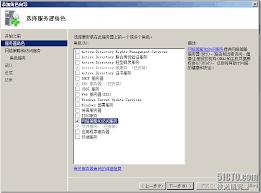
首先,要查看rras服务是否安装。按下“windows”键+“r”键,打开“运行”对话框,输入“appwiz.cpl”并回车,打开“程序和功能”窗口。在窗口中找到“添加或删除程序”或“程序和功能”选项,然后点击“打开或关闭windows功能”。在弹出的“windows功能”窗口中,查看是否有“路由和远程访问”选项。如果有,说明rras服务已安装;若没有,则需要进行安装。
若已安装rras服务,接下来查看其状态。同样按下“windows”键+“r”键,输入“services.msc”并回车,打开“服务”窗口。在服务列表中找到“路由和远程访问”服务。其状态可能为“已启动”“已停止”或“暂停”。若要启动该服务,右键点击“路由和远程访问”,选择“属性”,在弹出的属性窗口中,将启动类型设置为“自动”或“手动”,然后点击“启动”按钮即可。
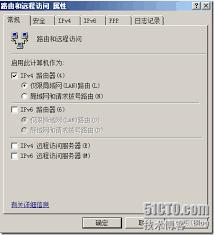
另外,还可以通过命令行来查看rras服务。在“命令提示符”中,输入“netsh ras show server”命令,可查看rras服务器的配置信息,如服务器名称、ip地址、端口等。输入“netsh ras show remoteaccess”命令,则能查看远程访问的相关配置,包括远程访问策略、用户权限等。
在一些服务器管理工具中也能查看rras服务。例如,在“服务器管理器”中,找到“角色”选项,展开后查看是否有“路由和远程访问服务”角色。若有,可进一步点击该角色,查看详细的配置和状态信息。
了解如何查看电脑的rras服务,对于进行网络设置、远程访问管理等操作非常有帮助。通过上述多种方法,你可以全面掌握rras服务的安装、状态及相关配置信息,以便更好地满足网络应用的需求,确保网络连接的稳定和安全,让你的电脑在网络环境中发挥更高效的作用。无论是个人用户还是企业网络管理员,都能从这些信息中受益,轻松管理和优化网络连接。











