
PPT如何设置显示预览图
- 作者:佚名
- 来源:高达手游网
- 时间:2026-02-07
在制作和展示ppt的过程中,设置显示预览图能为我们带来诸多便利。它可以让我们更直观地了解ppt的内容结构,快速定位到所需页面,提高工作效率。下面就来详细介绍一下ppt设置显示预览图的方法。
一、不同软件版本的通用操作
大多数ppt软件都提供了设置预览图的功能入口。一般来说,在软件的视图选项卡中能找到相关设置。进入视图选项后,仔细寻找与“幻灯片浏览”“缩略图”等类似的选项,勾选该选项后,ppt页面会以缩略图的形式排列展示在屏幕上,这就是基本的预览图显示效果。通过这种方式,我们可以一眼看到整个ppt的页面布局和内容梗概,快速浏览并找到想要查看或编辑的特定页面。
二、特定软件版本的个性化设置
1. microsoftpowerpoint
- 在powerpoint中,除了上述通用操作外,还可以进一步调整预览图的大小。在幻灯片浏览视图下,选中任意一张幻灯片,然后通过鼠标拖动幻灯片边框来改变预览图的大小,这样可以根据个人需求调整缩略图的显示比例,使页面展示更加清晰或紧凑。
- 另外,还能对预览图的显示顺序进行微调。如果发现幻灯片的排列顺序不符合预期,可以直接在幻灯片浏览视图中拖动幻灯片缩略图到合适的位置,轻松调整页面顺序。
2. wps演示
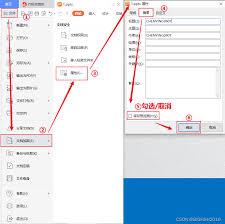
- wps演示同样支持预览图设置。在视图菜单中选择“幻灯片浏览”后,不仅能看到常规的缩略图。还可以通过点击“视图”选项卡中的“网格线和参考线”,勾选“参考线”和“网格线”,这样在预览图界面中会出现辅助线和网格,帮助我们更精准地排列幻灯片内容,使页面布局更加整齐美观。
- 同时,wps演示还提供了“隐藏幻灯片”功能。在幻灯片浏览视图下,对于那些暂时不想展示的幻灯片,右键点击该幻灯片缩略图,选择“隐藏幻灯片”,被隐藏的幻灯片在预览图中会有特殊标识,这样在播放ppt时就不会显示这些隐藏页面,而在编辑时又能方便地找到它们。
三、利用插件实现更多功能
除了软件自带的设置,一些ppt插件也能为预览图带来更多实用功能。例如,某些插件可以实现为不同类型的幻灯片添加特定的标记或颜色区分,让我们在预览图中能快速识别重要内容、过渡页、总结页等不同功能的页面。通过这些插件,我们可以进一步优化ppt预览图的显示效果,使其更符合我们的使用习惯和工作需求,从而在ppt的制作、编辑和展示过程中更加得心应手。











