
pycharm如何实现跳转到文件
- 作者:佚名
- 来源:高达手游网
- 时间:2026-02-08
在python编程的世界里,pycharm无疑是一款强大且备受欢迎的集成开发环境。熟练运用其各种便捷功能,能极大提升编程效率。其中,快速跳转到文件这一操作,更是能让你在代码的海洋中迅速定位,节省大量时间。那么,pycharm究竟该如何实现文件跳转呢?
一、使用快捷键
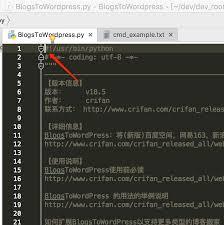
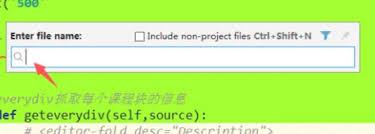
ctrl + n(windows/linux)或command + o(mac)
这是最常用的文件跳转方式。当你按下这些快捷键后,会弹出一个搜索框。在框中输入你想要跳转的文件名,pycharm会快速定位并打开该文件。比如,项目中有多个python文件,你想打开“main.py”,只需按下快捷键,输入文件名,瞬间就能到达文件所在位置,无需在众多文件中逐一查找。
二、通过导航栏
利用导航栏定位文件
在pycharm的界面上方,有一个导航栏。你可以通过它来浏览项目结构。点击导航栏中的相应文件夹,展开后找到你需要的文件,然后双击即可打开。这种方式适合对项目结构比较熟悉,能够快速通过导航栏找到目标文件的情况。它让你对项目整体布局一目了然,方便快速切换文件。
三、最近文件列表
ctrl + e(windows/linux)或command + e(mac)
如果你刚刚打开过一些文件,想再次访问,这个快捷键就非常实用。按下它后,会弹出一个最近打开文件的列表。从中选择你需要的文件,就能迅速跳转过去。这在你频繁在几个文件之间切换时,能大大提高操作效率,无需一次次通过搜索或导航栏查找。
四、符号导航
ctrl + shift + alt + n(windows/linux)或command + shift + option + n(mac)
当你不确定文件具体位置,但知道文件中某个类、函数或变量的名称时,这个符号导航功能就派上用场了。按下快捷键后,输入符号名称,pycharm会列出所有包含该符号的文件,你可以从中选择并跳转到相应文件。这对于大型项目中查找特定代码元素所在文件非常方便。
掌握了这些pycharm文件跳转的方法,你就能在编程过程中更加得心应手,快速准确地找到所需文件,让开发流程更加顺畅高效。赶紧动手试试吧,开启你的高效编程之旅!
上一篇:91卫图助手app如何生成等高线
下一篇:妖精动漫APP官方入口在哪











