
剪映Windows内测版如何导出视频
- 作者:佚名
- 来源:高达手游网
- 时间:2026-03-20
剪映windows内测版为用户带来了便捷的视频创作体验,而导出视频是创作流程中的关键一步。以下为您详细介绍导出视频的具体操作。
首先,打开剪映windows内测版软件,确保您已完成视频的剪辑、添加特效、字幕等所有创作步骤。当视频制作完成后,点击界面右上角的“导出”按钮。
在导出设置页面,您可以看到多个参数选项。格式方面,剪映提供了多种常见格式供选择,如mp4、avi等,mp4格式兼容性强,是较为常用的选择。分辨率选项能让您根据需求调整视频清晰度,一般1080p就可满足多数场景。帧率则决定视频的流畅度,25fps或30fps能保证画面较为自然。码率也会影响视频质量,适当提高码率可使画面更清晰,但文件大小也会相应增大。
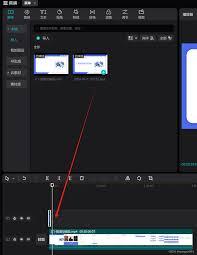
您还可以对视频进行裁剪。若想调整视频的起始和结束位置,可在导出设置页面找到“裁剪”功能,通过拖动进度条来精准选择想要的片段。
音频设置同样重要。您可以选择是否保留原视频音频,也能调整音量大小。若视频中有旁白等声音元素,确保音量适中且清晰可听。

另外,剪映windows内测版还支持添加水印。您可以选择添加自己的专属水印,提升视频的辨识度。在导出设置中找到“水印设置”,按提示操作即可。
设置完成后,点击“导出”按钮,软件会开始渲染并生成视频文件。等待进度条完成,您就能在指定的存储位置找到导出的视频,尽情分享您的创作成果啦。通过以上步骤,您就能轻松地利用剪映windows内测版导出高质量的视频。
上一篇:毕安 交易加密货币教程
下一篇:阿柴记账如何共享账单











