
UltraEdit如何设置将关闭标签放在分隔行
- 作者:佚名
- 来源:高达手游网
- 时间:2026-03-22
ultraedit是一款功能强大的文本编辑器,在日常使用中,合理设置能大大提升工作效率。其中,将关闭标签放在分隔行的设置就颇具实用性。
为何要将关闭标签放在分隔行
在编写代码或处理一些结构化文本时,将关闭标签单独放在一行,能使代码结构更加清晰易读。比如在html代码中,这样的设置可以让开发者一眼区分开不同标签的作用域,减少混淆,方便代码的审查与修改。
ultraedit设置步骤
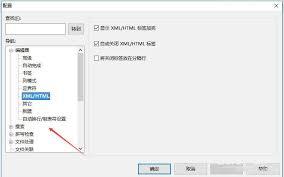
首先,打开ultraedit软件。然后,点击菜单栏中的“高级”选项,在下拉菜单中选择“配置”。
进入配置窗口后,在左侧列表中找到“语言”选项,并展开它。接着,选择你常用的编程语言,如html、 等。
在右侧的设置区域中,找到“标签”相关的设置项。在这里,你会看到关于标签匹配和显示的各种参数。
找到“关闭标签换行”的设置选项,将其勾选。这样,当你输入相应的开启标签后,按下回车键,关闭标签就会自动出现在下一行。
为了进一步优化显示效果,你还可以调整标签之间的缩进距离等参数。通过调整“标签缩进”的值,使关闭标签与开启标签在视觉上有明显的分隔,增强代码的层次感。
实际应用效果
经过这样的设置后,当你编写代码时,例如:
```html
这是一段文字
```
开启标签`
`输入后回车,关闭标签`
`会自动换行显示,代码结构一目了然。在处理复杂的嵌套标签时,如:
```html
```
这种清晰的分行显示方式,让你能快速准确地把握代码逻辑,无论是自己查看还是与他人协作,都极大地提高了代码的可读性和可维护性。总之,通过在ultraedit中进行将关闭标签放在分隔行的设置,能为你的文本编辑工作带来诸多便利。
上一篇:VScode如何设置棉箱模型忽略
下一篇:爱趣游戏盒如何兑换金币











