
ae如何制作圆点螺旋效果
- 作者:佚名
- 来源:高达手游网
- 时间:2026-03-28
在 adobe after effects(ae)中制作圆点螺旋效果,能为视频增添独特的动态视觉效果。下面就来详细介绍其制作过程。
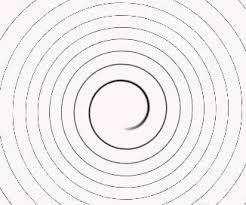
首先,新建一个合成。在菜单栏中选择“合成”>“新建合成”,设置合适的参数,如分辨率、帧率等。
接着,创建一个固态层。在菜单栏中选择“图层”>“新建”>“固态层”,给固态层命名,比如“螺旋背景”。
然后,绘制圆点。选择“椭圆工具”,在“螺旋背景”固态层上绘制一个圆形。可以通过调整填充颜色、描边颜色等属性来设置圆点的外观。
为了让圆点产生螺旋效果,需要添加表达式。选中绘制好的圆点图层,在“位置”属性上右键单击,选择“添加表达式”。在表达式输入框中输入“wiggle(5, 50)”,这里的“wiggle”函数表示让圆点产生随机的抖动效果,第一个参数“5”控制抖动的频率,第二个参数“50”控制抖动的幅度,可根据实际需求调整。
再创建一个空对象。在菜单栏中选择“图层”>“新建”>“空对象”,将其命名为“螺旋控制”。
把绘制的圆点图层作为“螺旋控制”空对象的子对象。选中圆点图层,按下“ctrl”键(windows 系统)或“command”键(mac 系统)并拖动到“螺旋控制”空对象上,这样圆点的运动就会受空对象控制。
接下来,给“螺旋控制”空对象添加“极坐标”效果。在菜单栏中选择“效果”>“扭曲”>“极坐标”,调整“类型”为“直角坐标到极坐标”,可以看到圆点开始呈现出螺旋的形状。
通过调整“极坐标”效果中的参数,如“旋转”“缩放”等,进一步优化螺旋效果的形态。还可以给“螺旋控制”空对象添加关键帧动画,让螺旋效果产生动态变化,比如改变“位置”“缩放”等属性,使螺旋在合成中移动、变大或变小等。
最后,预览并渲染合成。按下“小键盘上的 0”键进行预览,查看制作的圆点螺旋效果是否符合预期。如果满意,在菜单栏中选择“合成”>“添加到渲染队列”,设置输出格式、路径等参数后进行渲染,即可得到最终带有圆点螺旋效果的视频。
下一篇:如何在QQ邮箱撤回邮件











