
Win10系统录屏怎么设置清晰度 Win10系统录屏设置清晰度的方法
- 作者:佚名
- 来源:高达手游网
- 时间:2026-04-25
有很多朋友还不知道Win10系统录屏怎么设置清晰度,所以下面就讲解了Win10系统录屏设置清晰度的方法,有需要的小伙伴赶紧来看一下吧,相信对大家一定会有所帮助哦。
Win10系统录屏怎么设置清晰度?Win10系统录屏设置清晰度的方法
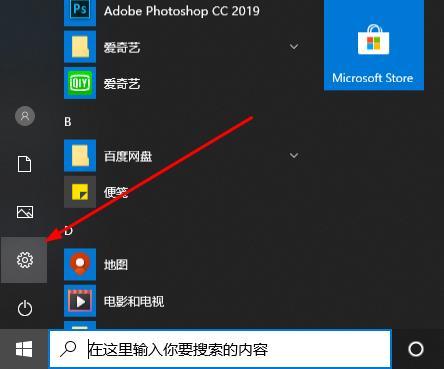
1、双击进入软件,点击下方任务栏中的开始,接着点击菜单列表中的"设置"打开,如图所示。
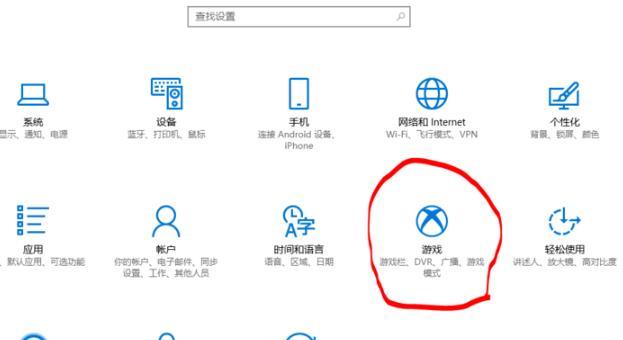
2、进入到新的窗口界面后,点击其中的"游戏"选项,如图所示。
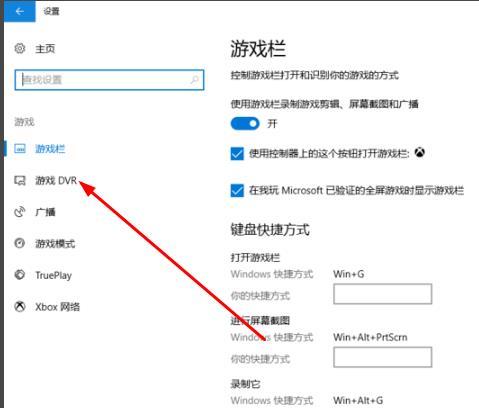
3、然后点击左侧栏中的"游戏 DVR"选项,如图所示。
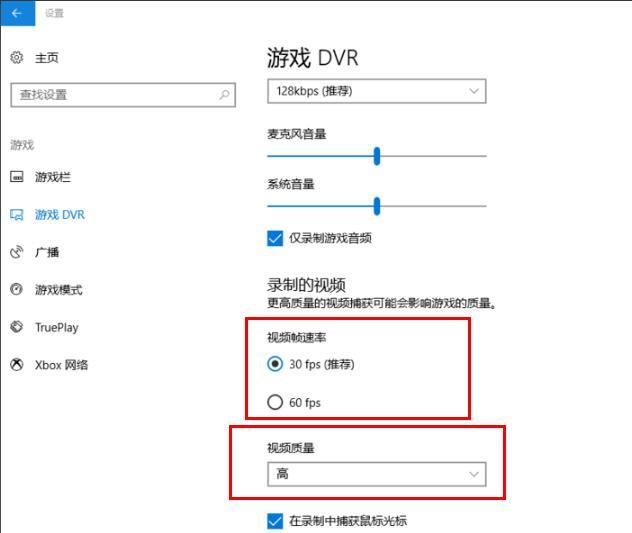
4、最后找到右侧中的"录制的视频",根据个人需求对"视屏帧速率"以及"视屏质量"进行设置即可,如图所示。
下一篇:excel表格中怎么制作对数图表











