
Excel如何随机分组
- 作者:佚名
- 来源:高达手游网
- 时间:2026-04-27
在日常工作和生活中,我们常常会遇到需要对人员或数据进行随机分组的情况,比如组织活动分组、班级分组等。而excel和wps表格都提供了便捷的方法来实现随机抽签分组且不重复。
首先,打开excel或wps表格,将需要分组的人员或数据依次录入到一列中。
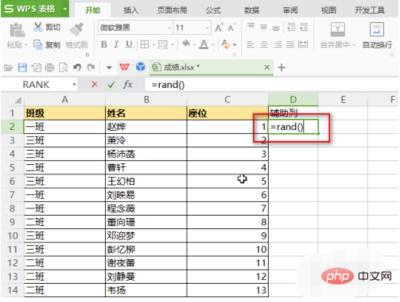
对于excel,要实现随机分组且不重复,可以利用rand函数和排序功能。在相邻列输入公式“=rand()”,这会为每一行生成一个随机数。然后选中这两列数据,点击“数据”选项卡中的“排序”,主要关键字选择刚才生成随机数的那一列,这样就打乱了原有顺序,实现了随机排列。接下来可以根据需要手动划分组,或者利用数据透视表等工具进一步处理。
对于wps表格,操作方法类似。同样先在相邻列输入随机函数,如“=rand()”。然后选中数据区域,点击“数据”中的“排序”,按随机数列排序。之后就可以按照自己的需求进行分组。
如果想要实现更自动化的抽签分组,可以借助vba宏。在excel中,按下“alt+f11”打开vba编辑器,插入模块,输入如下代码:
```
sub randomgroup()
dim rng as range
dim i as integer
dim j as integer
dim k as integer
dim temp as variant
set rng = range("a1:a10") '假设数据在a1到a10单元格区域
k = rng.count
for i = 1 to k - 1

j = int(rnd() * (k - i + 1)) + i
temp = rng(j, 1)
rng(j, 1) = rng(i, 1)
rng(i, 1) = temp
next i
end sub
```
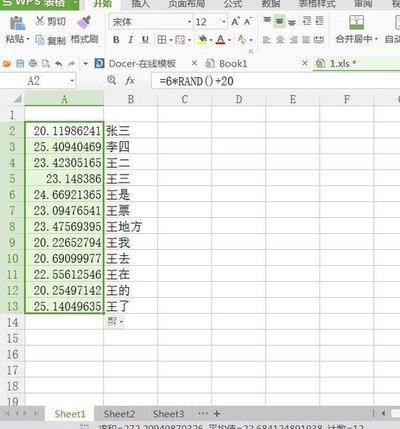
运行这个宏,数据就会被随机打乱,方便进行分组。
在wps表格中也可以类似地使用vba宏来实现随机分组功能。
通过这些方法,无论是excel还是wps表格,都能轻松实现随机抽签分组且不重复,让分组工作变得高效又准确,满足各种场景下的分组需求。
上一篇:openclaw运行卡顿如何解决











