
PPT怎么设置幻灯片母版样式
- 作者:佚名
- 来源:高达手游网
- 时间:2026-04-29
在制作ppt时,合理设置幻灯片母版样式,能够极大地提高工作效率,确保整个ppt风格统一、专业美观。以下将详细介绍如何进行幻灯片母版样式的设置,实现页面布局与字体模板的统一配置。
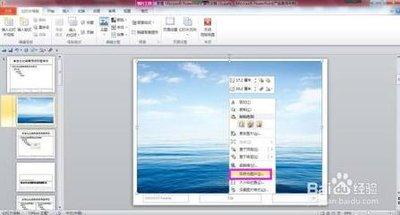
进入幻灯片母版视图
打开ppt文档后,在“视图”选项卡中找到“幻灯片母版”按钮,点击即可进入幻灯片母版视图。这里展示了不同级别的母版页面,包括主母版以及各种版式母版。
统一页面布局
1. 调整页面大小与边距:在主母版中,可根据需求设置幻灯片的页面大小,如常见的a4、16:9等。同时,通过“页面设置”功能精确调整上下左右边距,确保内容排版合理。
2. 设置背景:为主母版添加统一的背景颜色或图片。若选择图片背景,注意其透明度与整体风格的协调性,避免影响文字显示。
3. 确定元素位置:在主母版上确定、正文、页脚、日期等元素的占位位置。这样在所有基于该母版的幻灯片中,这些元素的位置将保持一致。
配置字体模板
1. 选择字体:在主母版中,统一设置各级和正文的字体、字号、颜色及加粗、倾斜、下划线等格式。例如,使用一种醒目的字体,正文采用简洁易读的字体。
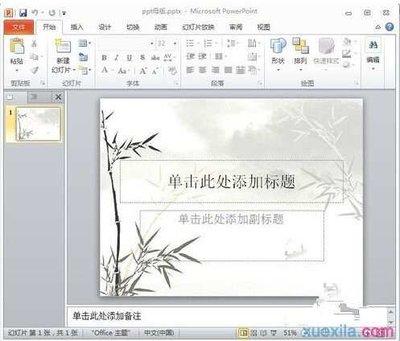
2. 调整段落格式:设定正文的行距、缩进等段落格式,使文字排版整齐美观。同时,确保与正文之间的间距适中,层次分明。
应用不同版式母版
根据ppt内容的不同类型,如页、正文页、图表页、图片页等,合理应用不同的版式母版。针对每种版式,可进一步微调元素的显示方式,如在图表页母版中适当增大图表占位区,方便插入图表。
回到普通视图检查
完成幻灯片母版样式设置后,返回普通视图。此时,基于该母版的所有幻灯片将自动应用统一的页面布局与字体模板。仔细检查各页内容,确保整体风格一致,若有需要,可随时回到幻灯片母版视图进行微调。通过以上步骤,就能轻松打造出风格统一、专业规范的ppt文档。











