
腾讯会议如何共享
- 作者:佚名
- 来源:高达手游网
- 时间:2026-05-15
在腾讯会议中进行共享屏幕播放ppt和视频,能极大地提升会议的展示效果和沟通效率。以下为您详细介绍具体方法:
一、共享屏幕前置准备
1. 确保您的电脑已安装腾讯会议客户端,并已登录账号。
2. 准备好要共享的ppt或视频文件,确认其存储路径以便快速找到。
二、共享屏幕操作步骤
1. 打开腾讯会议,进入您需要共享的会议。
2. 在会议界面下方的工具栏中,找到“共享屏幕”按钮,点击它。
3. 此时会弹出共享内容选择窗口,您可以选择共享整个屏幕、某个应用窗口或指定的桌面区域。若要共享ppt或视频,一般选择共享整个屏幕即可。
4. 选择完毕后,点击“立即开始”按钮,您的屏幕画面就会实时共享到会议中。
三、播放ppt
1. 在共享屏幕后,您需要找到并打开存放ppt的文件夹。
2. 双击ppt文件即可自动打开并开始播放。此时,会议中的其他成员就能同步看到您播放的ppt内容。
3. 在播放过程中,您可以使用ppt自带的翻页功能(如鼠标滚轮、键盘上的page up/page down键等)进行翻页,也可以通过腾讯会议的工具栏中的“批注”功能,对重点内容进行标记和讲解,让演示更加生动。
四、播放视频
1. 共享屏幕后,找到视频文件所在位置。
2. 双击视频文件开始播放。与播放ppt不同的是,播放视频时需要注意视频窗口的大小和位置,确保整个视频画面都能完整地展示在共享屏幕中。
3. 您同样可以暂停、播放、快进等操作视频播放进度,以便更好地配合讲解。同时,通过“静音”功能可以暂时关闭视频声音,避免与讲解声音冲突。
五、结束共享
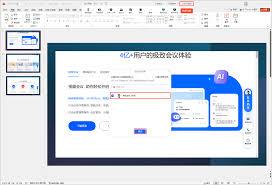
当您完成ppt或视频的共享后,在腾讯会议的共享屏幕工具栏中,点击“停止共享”按钮,即可结束共享操作。
通过以上步骤,您就能轻松地在腾讯会议中共享屏幕并流畅地播放ppt和视频,为会议的顺利进行和高效沟通提供有力支持。快来试试吧!
上一篇:如何关闭云票助手自动启动
下一篇:追剧猫app如何播放视频











