
premiere怎么做钟摆文字出场动画
- 作者:佚名
- 来源:高达手游网
- 时间:2026-05-18
premiere软件是一款大部分小伙伴必备的视频剪辑的工具,丰富的功能为用户们免费提供。本文为大家带来关于做钟摆文字出场动画的详细步骤分享,快一起来看看下面的详细介绍吧!
premiere怎么做钟摆文字出场动画
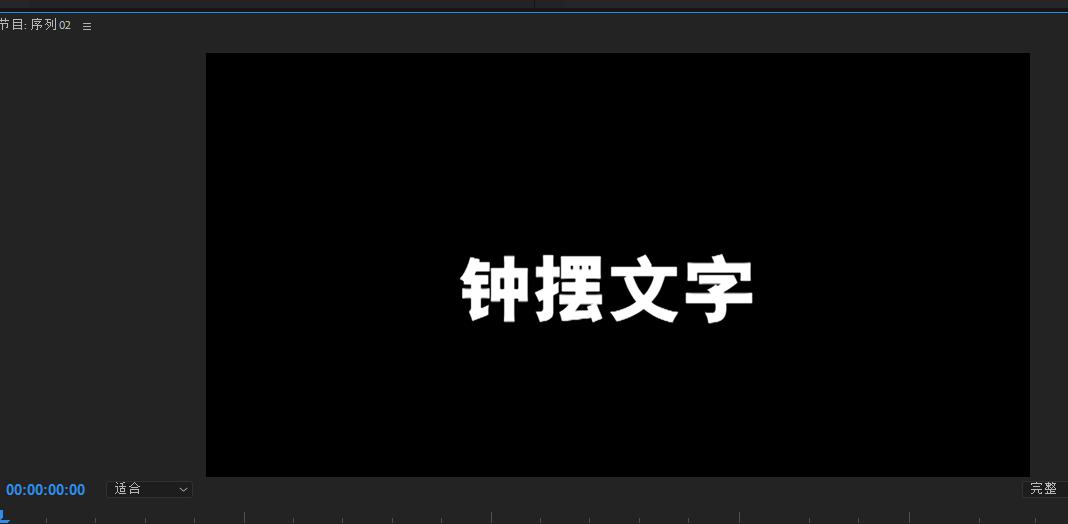
1、打开PR先来输入一段文字。
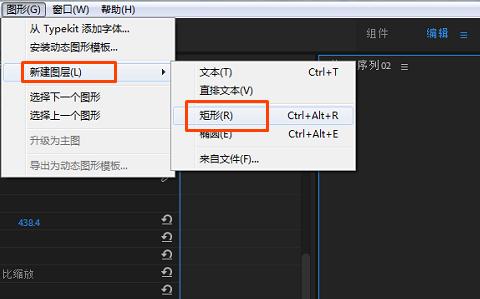
2、接着在图形菜单中新建一个矩形。
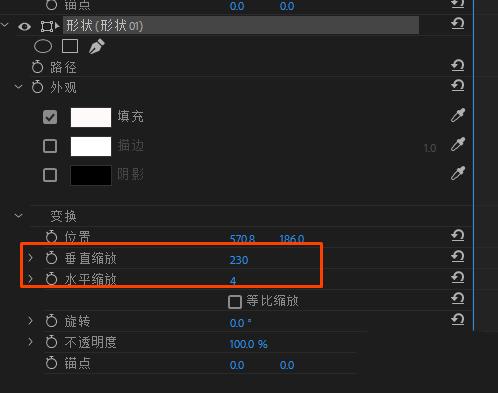
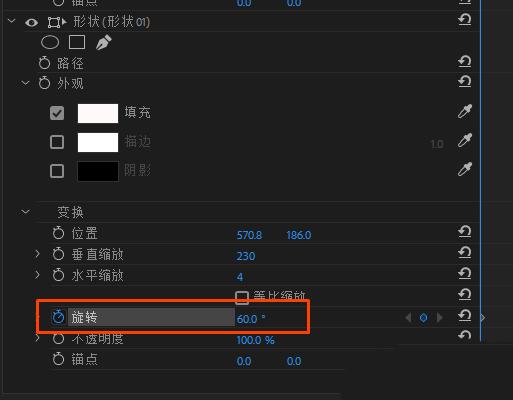
3、接着在效果控件设置参数,参数如下图所示。
4、将播放滑块移动到起始位置,打上关键帧,将旋转角度设置60度,如下图所示。
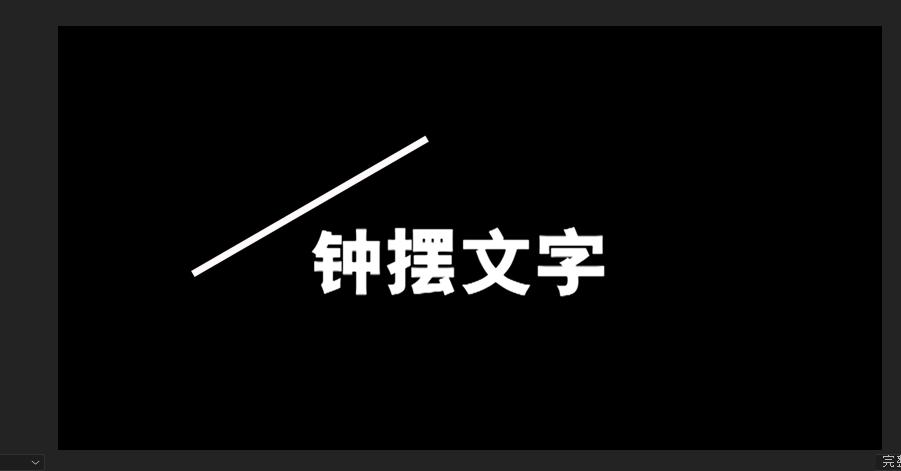
5、效果如下图。
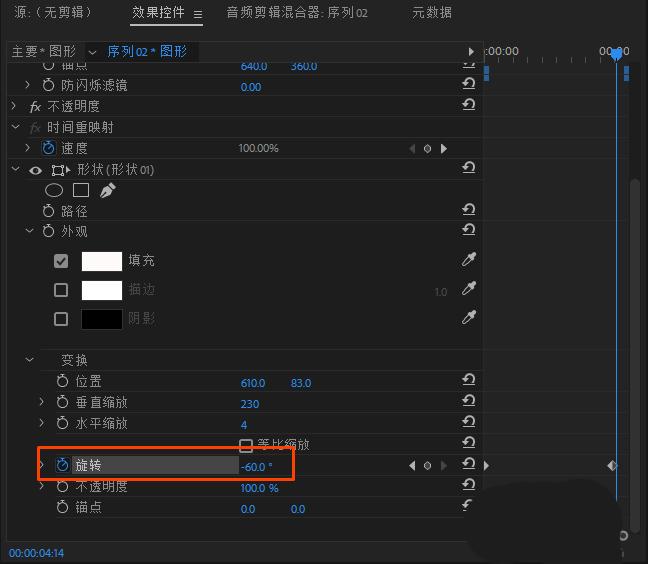
6、接下来,我们将播放滑块移动到结束处,将旋转角度改为-60度。
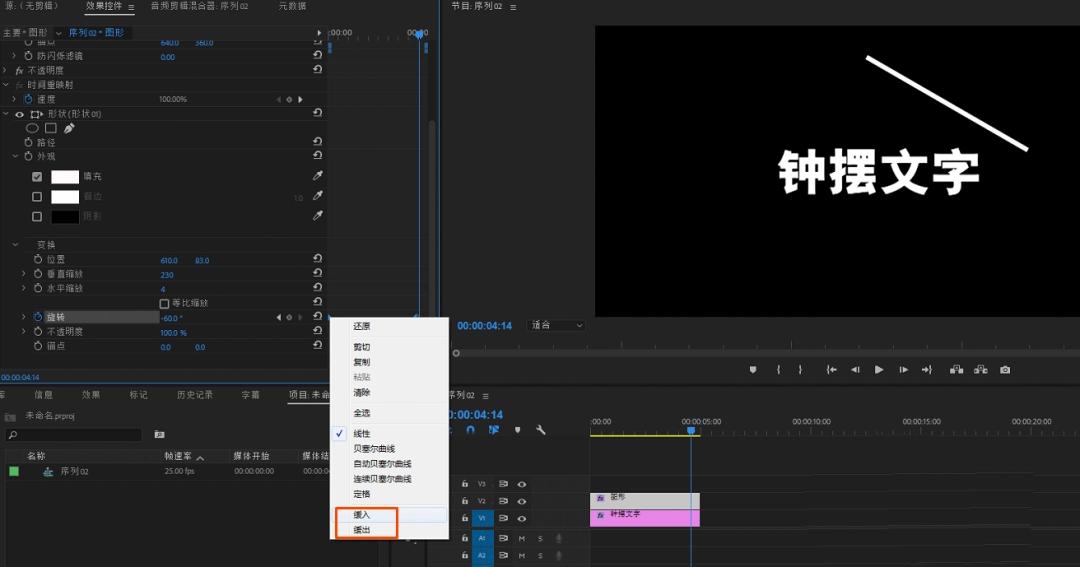
7、选中关键帧设置缓进缓出。
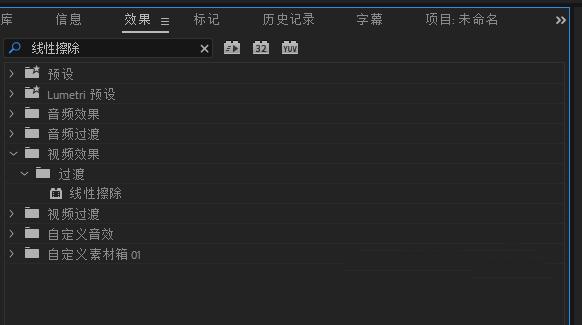
8、在效果窗口中,搜索线性擦除,并将它拖入文字层。
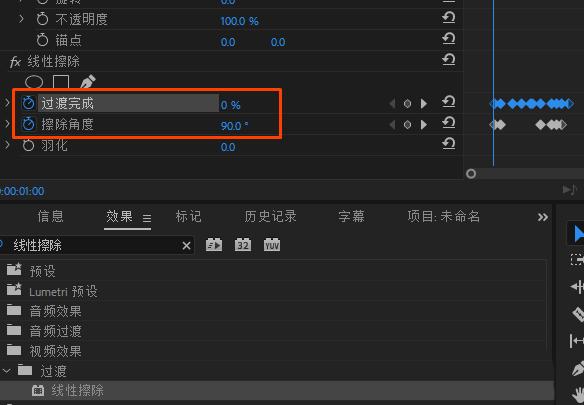
9、过度完成和擦除角度打上关键帧,移动它的角度和位置,一点一点的调整就可以完成这个擦除的效果。
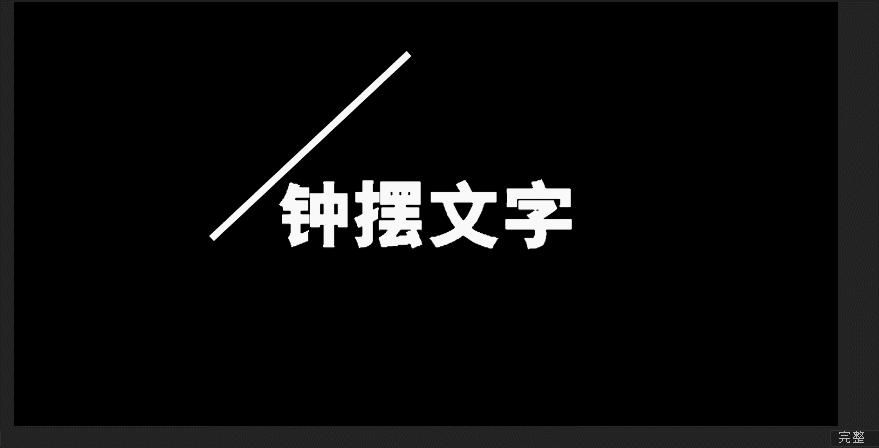
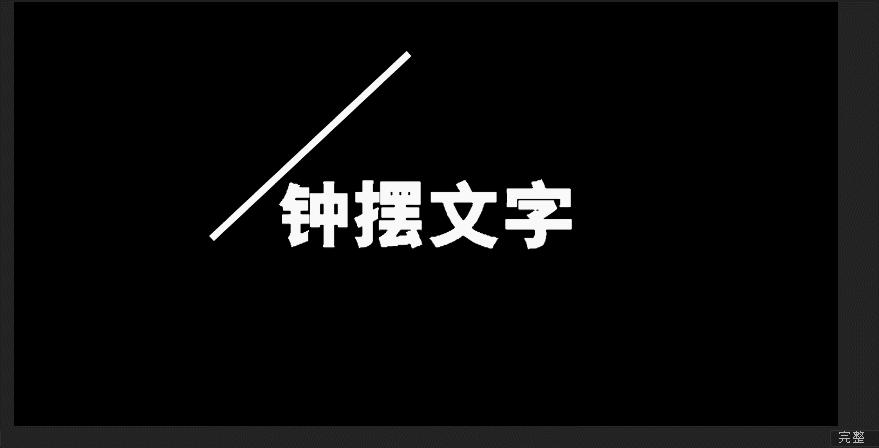
10、最后,我们来看一下完整效果动画。
上一篇:悦卷通app如何查成绩











