
腾讯文档插入的图片如何转换成单元格图片
- 作者:佚名
- 来源:高达手游网
- 时间:2026-05-19
在使用腾讯文档时,我们常常会遇到需要插入图片的情况。然而,有时候插入的图片位置可能不太理想。要是能把这些图片巧妙地转换成单元格图片,那文档的排版将会更加整齐美观,操作起来也会更加便捷。别着急,今天就来为你详细揭秘这个超实用的技巧!
一、图片转换前的准备
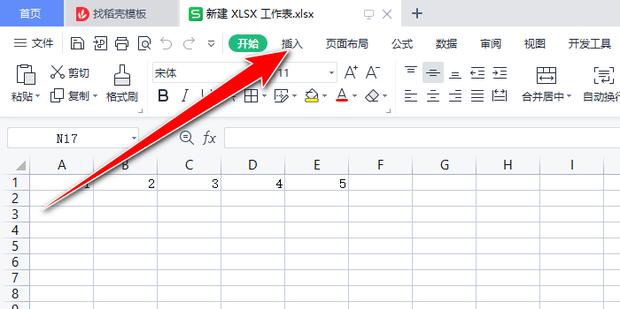
首先,确保你已经在腾讯文档中插入了需要转换的图片。你可以通过点击“插入”菜单,选择“图片”,从本地选择合适的图片插入到文档中。
二、开始转换操作
2. 点击“插入”菜单,这次选择“对象”。
3. 在弹出的对象对话框中,选择“由文件创建”选项卡。
4. 点击“浏览”按钮,找到你之前插入的那张图片文件。
5. 选中图片文件后,点击“插入”按钮,图片就会以对象的形式插入到单元格中。
三、调整图片显示
插入后的图片可能大小和位置不太符合你的要求。这时,你可以通过以下操作进行调整:
1. 选中单元格中的图片对象,会出现图片的操作手柄。
2. 拖动手柄可以调整图片的大小,使其与单元格完美适配。
3. 还可以通过鼠标拖动来精确调整图片在单元格中的位置,让它看起来更加协调。
四、图片转换后的优势
把图片转换成单元格图片后,好处多多。它能让文档的结构更加清晰,图片与文字的排版更加整齐有序。而且,在后续对文档进行编辑、整理或分享时,图片与单元格的关联性更强,不会出现图片乱跑的情况,大大提高了文档的可读性和专业性。
通过以上简单的步骤,就能轻松将腾讯文档中插入的图片转换成单元格图片啦!赶紧动手试试,让你的文档瞬间提升一个档次,无论是工作汇报还是学习资料整理,都能更加出色地展示你的内容!快来体验这个超实用的技巧吧,让你的文档处理更加得心应手!
下一篇:如何解锁shimeji格子











