
SketchUp2018如何显示被隐藏的嵌套组件
- 作者:佚名
- 来源:高达手游网
- 时间:2026-05-27
在使用sketchup2018进行设计时,有时候我们会不小心隐藏了嵌套组件,而当需要再次查看它们时,却不知道该如何操作。别担心,本文将为你详细介绍显示被隐藏的嵌套组件的方法。
一、检查隐藏设置
首先,要确认嵌套组件确实是被隐藏了,而不是因为其他误操作导致看不到。可以通过查看组件的属性或者在场景中仔细查找来判断。如果确定是被隐藏了,接下来就可以进行显示操作。
二、使用“显示隐藏组件”功能
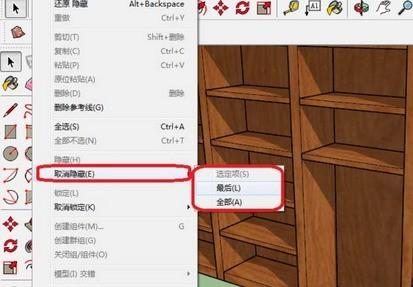
1. 在sketchup2018的菜单栏中,找到“编辑”选项。
2. 在下拉菜单中,选择“显示隐藏组件”。
3. 这时,sketchup会自动将当前模型中所有被隐藏的组件显示出来,包括嵌套组件。你可以在模型中仔细查找,找到你需要的那个被隐藏的嵌套组件。
三、利用大纲视图
1. 打开“视图”菜单,选择“大纲”。
2. 在大纲视图中,你可以清晰地看到模型中所有的组件层级结构。
3. 找到被隐藏的嵌套组件所在的层级,通过展开或搜索等方式定位到它。
4. 右键点击该组件,在弹出的菜单中选择“显示”,即可将其显示在模型中。
四、通过图层管理
1. 如果你的嵌套组件是因为在特定图层被隐藏,那么可以通过图层管理来显示它。
2. 打开“窗口”菜单,选择“图层”。
3. 在图层管理器中,查看各个图层的状态。找到被隐藏组件所在的图层,将该图层的“隐藏”选项取消勾选。
4. 这样,该图层上的所有组件,包括你要找的嵌套组件,都会显示出来。
五、快捷键操作
如果你觉得上述方法操作起来不够便捷,还可以使用快捷键。通常情况下,“ctrl + shift + h”(在windows系统中)或“command + shift + h”(在mac系统中)可以快速执行“显示隐藏组件”的操作,让你更高效地找到被隐藏的嵌套组件。
通过以上这些方法,你就能轻松地在sketchup2018中显示被隐藏的嵌套组件,继续顺畅地进行设计工作啦。希望这些技巧能对你有所帮助,让你的设计过程更加顺利。
上一篇:韩小剧app弹幕大小如何设置
下一篇:如何战胜期货











