
Adobe Illustrator如何使用内部绘图
- 作者:佚名
- 来源:高达手游网
- 时间:2026-06-04
adobe illustrator是一款功能强大的矢量图形编辑软件,内部绘图功能更是为设计师们提供了丰富的创作可能性。以下就为大家详细介绍如何使用内部绘图。
一、创建新文档
打开adobe illustrator后,选择“文件”>“新建”,设置好文档的尺寸、颜色模式等参数,点击“确定”创建新文档,为内部绘图做好准备。
二、选择绘图工具
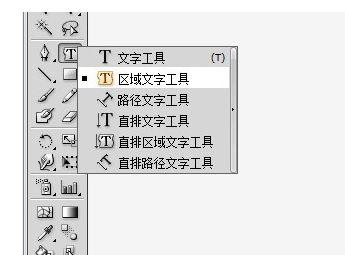
在工具栏中,有多种绘图工具可供选择,如形状工具(矩形、圆形、多边形等)、铅笔工具、画笔工具等。根据你的设计需求,挑选合适的工具开始绘图。
例如,使用矩形工具绘制一个简单的矩形,这将作为我们内部绘图的基础形状。
三、进入内部绘图模式
选中绘制好的形状后,点击“对象”>“扩展外观”,将形状转换为可编辑的路径。然后再点击“对象”>“路径”>“偏移路径”,设置合适的偏移量,此时会得到一个与原形状相似但有一定间距的新形状。这个新形状内部的区域就是我们进行内部绘图的空间。
四、绘制内部图形
进入内部绘图空间后,就可以使用各种绘图工具自由创作了。比如用画笔工具绘制一些线条或图案,用形状工具绘制更小的图形元素等。
在绘图过程中,可以通过调整颜色、笔触大小、填充等属性,让内部图形更加丰富多样。
五、调整与完善
完成内部绘图后,还可以对整个图形进行调整。可以移动内部图形的位置,使其与外部基础形状更好地搭配;也可以对图形的颜色、透明度等进行进一步优化,以达到理想的视觉效果。
通过不断地尝试和调整,利用adobe illustrator的内部绘图功能,你能够创作出独具创意和魅力的矢量图形作品,无论是用于平面设计、插画创作还是其他领域,都能展现出非凡的效果。快来动手试试吧,开启你的创意绘图之旅!
上一篇:盘点最值得长期投资的五款加密货币
下一篇:天学网学生端如何查看错题本











