Visual Studio Code文本框输入内容与边框距离怎么设置
- 作者:佚名
- 来源:高达手游网
- 时间:2026-06-29
在使用visual studio code时,有时候我们希望能够调整文本框中输入内容与边框之间的距离,以达到更美观或更符合个人使用习惯的效果。那么该如何进行设置呢?
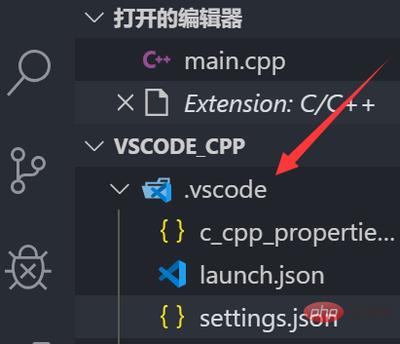
其实,visual studio code本身并没有直接提供一个直观的图形化界面来设置这个距离。但是,我们可以通过修改其配置文件来实现类似的效果。
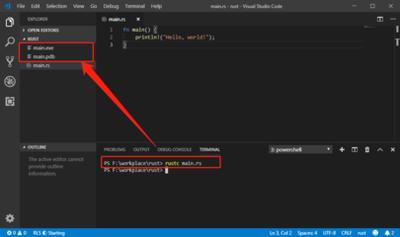
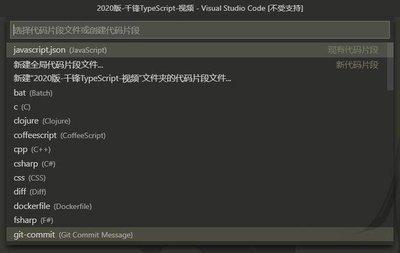
首先,打开visual studio code,按下快捷键`ctrl + ,`(windows/linux)或`cmd + ,`(mac),打开设置界面。在搜索框中输入“editor.padding”,可以找到与文本框内边距相关的设置选项。
这里的“editor.padding”包含了多个子设置,例如“top”(顶部边距)、“bottom”(底部边距)、“left”(左边距)和“right”(右边距)。通过修改这些值,就能够间接调整输入内容与边框的距离。
比如,我们想增加顶部和底部的距离,可以将“editor.padding.top”和“editor.padding.bottom”的值适当增大,如从默认的2改为4。同样,如果要调整左右边距,修改“editor.padding.left”和“editor.padding.right”的值即可。
修改完成后,保存设置。此时再查看文本框,会发现输入内容与边框的距离已经按照我们的设置发生了变化。
另外,不同的主题可能会对文本框的显示有一定影响,所以在调整边距时,最好结合当前所使用的主题来进行测试,以确保整体的视觉效果符合预期。
通过上述方法,我们就可以在visual studio code中灵活设置文本框输入内容与边框的距离,让我们的代码编辑环境更加个性化和舒适。无论是追求简洁的布局,还是希望为文本输入留出更多空间,都能够轻松实现。
下一篇:没有了