极光PDF阅读器如何擦除文字
- 作者:佚名
- 来源:高达手游网
- 时间:2026-07-01
在日常使用pdf文档时,有时我们可能会希望擦除其中某些不需要的文字,比如文档中的水印、隐私信息或者错误标注等。今天就来给大家详细介绍一下极光pdf阅读器文字擦除的方法。
开启文字擦除功能
首先,打开极光pdf阅读器,找到需要进行文字擦除操作的文档并打开。在阅读器的菜单栏中,仔细寻找“编辑”选项。点击“编辑”后,会弹出一系列编辑功能的下拉菜单,在这里找到“文字擦除”功能并点击开启。
精准擦除文字
开启文字擦除功能后,鼠标指针会变成一个特定的擦除工具图标。此时,将鼠标移动到需要擦除的文字上,按住鼠标左键并拖动,就像用橡皮擦去纸上的字迹一样,选中你想要擦除的文字部分。极光pdf阅读器会智能识别并将选中的文字进行擦除处理,擦除后的区域会恢复为文档原本的空白底色,让文档看起来更加整洁干净。
调整擦除效果
如果在擦除过程中,发现擦除的范围不太准确或者想要对擦除效果进行微调,不用担心。极光pdf阅读器提供了一些实用的调整选项。你可以通过缩小或放大文档页面,以便更精确地操作文字擦除。同时,对于擦除的力度和范围,也可以根据实际情况进行适当调整,确保擦除效果符合你的预期。
保存修改后的文档
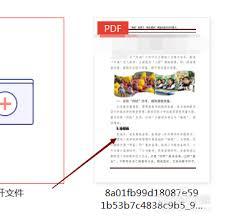
当你完成文字擦除操作后,别忘了保存修改后的文档。在极光pdf阅读器中,点击菜单栏的“文件”选项,选择“保存”或者“另存为”。选择合适的保存路径和文件名,将修改后的文档保存下来。这样,一份经过精心处理、去除了不需要文字的pdf文档就诞生了,无论是用于工作汇报、个人学习还是其他用途,都更加完美。
通过以上简单的步骤,利用极光pdf阅读器的文字擦除功能,我们就能轻松为pdf文档进行“美容”,让文档内容更加清晰、准确,满足我们多样化的使用需求。赶紧试试吧!
上一篇:转转如何关闭自动续费