有道词典怎么设置鼠标取词
- 作者:佚名
- 来源:高达手游网
- 时间:2026-07-03
在日常的学习、工作和生活中,我们常常会遇到一些不认识的单词,这时候有道词典的鼠标取词功能就能帮上大忙啦!那么,有道词典该如何设置鼠标取词呢?下面就来详细介绍一下。
首先,打开有道词典软件。进入软件主界面后,我们可以看到界面上方有一排功能按钮。找到“设置”按钮并点击,一般它的图标是一个齿轮形状。
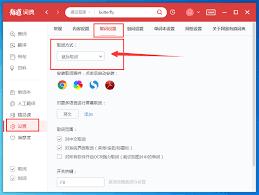
点击“设置”按钮后,会弹出一个设置窗口。在这个窗口中,有多个设置选项卡。我们需要找到“取词划词”选项卡。
进入“取词划词”选项卡后,就能看到与鼠标取词相关的设置选项了。在这里,你可以选择取词的范围,比如只在当前应用程序内取词,或者在整个屏幕范围内取词。如果你经常在特定的应用中使用有道词典取词,那么选择只在当前应用程序内取词会更加精准和高效。
接着,你还可以设置取词的方式。有道词典提供了两种取词方式,一种是智能取词,它会自动识别单词并给出释义;另一种是全文取词,这种方式会将整个句子取词并翻译。根据自己的使用习惯选择合适的取词方式即可。
另外,在“取词划词”选项卡中,你还能对取词的快捷键进行设置。如果你觉得默认的快捷键不方便操作,就可以在这里自定义,让取词操作更加顺手。
设置好鼠标取词的各项参数后,点击“确定”保存设置。这样,当你在浏览网页、阅读文档或者使用其他软件时,将鼠标指针移动到不认识的单词上,就能快速看到有道词典给出的释义啦。
有道词典的鼠标取词功能为我们提供了极大的便利,通过简单的设置,就能轻松开启这个实用的功能,让我们在学习和工作中更加得心应手,轻松应对各种语言难题。
上一篇:花小猪app如何添加途经点
下一篇:没有了