在excel表格中如何制作多层柱状图表
- 作者:佚名
- 来源:高达手游网
- 时间:2026-07-05
在excel表格中制作多层柱状图表,能清晰展示多组数据间的关系,让数据呈现更直观。
准备数据
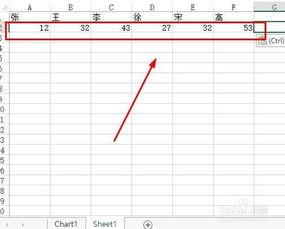
首先确保你的数据已整理好,每列代表不同类别,每行的数据对应相应类别下的具体数值。例如,有不同季度的销售额、成本等数据分别列在不同列。
选中数据
选中你想要制作图表的数据区域。确保选中的数据包含所有你需要展示的类别和对应数值列。
插入图表
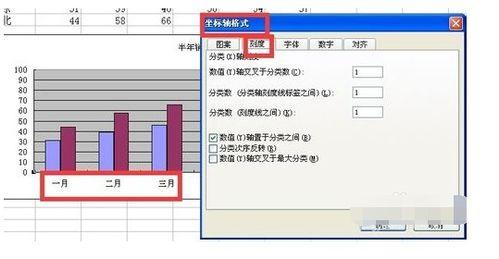
点击excel界面上方的“插入”选项卡,在“图表”组中找到“柱状图”。excel提供了多种柱状图类型,根据数据特点选择合适的,如“簇状柱形图”可对比不同类别在同一维度的数据,“堆积柱形图”能展示各部分占总体的比例关系,“百分比堆积柱形图”则突出各部分占比的百分比情况。这里以“簇状柱形图”为例,点击它即可生成基础的柱状图表。
添加数据系列
若要制作多层柱状图,可能需要添加更多数据系列。选中图表,点击“图表工具”的“图表设计”选项卡,在“数据”组中选择“选择数据”。在弹出的“选择数据源”对话框中,点击“添加”按钮,在“系列名称”中输入新数据系列的名称,如“新增销售额”,然后通过“系列值”选择对应的数值区域,点击“确定”完成添加。
调整图表样式
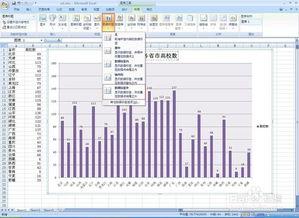
选中图表后,利用“图表工具”的“图表设计”和“格式”选项卡来调整图表样式。可以更改图表颜色、字体、背景等,使其更美观。还能对坐标轴进行设置,如调整坐标轴刻度范围,让数据展示更精准。
多层展示设置
对于多层柱状图,要确保不同数据系列有明显区分。可通过设置数据系列格式,改变柱子的填充颜色、边框颜色等。例如,将不同季度的销售额柱子设置为不同颜色,成本柱子设置为另一种颜色,这样在图表中就能清晰区分不同数据系列,形成多层柱状效果,方便对比分析各数据间的差异和关系,从而更直观地获取数据信息。
下一篇:金砖弱网卡顿如何解决