
AE怎么制作文字阴影随光源移动的动画效果
- 作者:佚名
- 来源:高达手游网
- 时间:2026-07-07
AE软件是一款非常受欢迎的视频特效制作的工具,这里为大家带来关于制作文字阴影随光源移动的动画效果的详细步骤分享,想了解的小伙伴快一起来看看下面的详细介绍吧!
AE怎么制作文字阴影随光源移动的动画效果
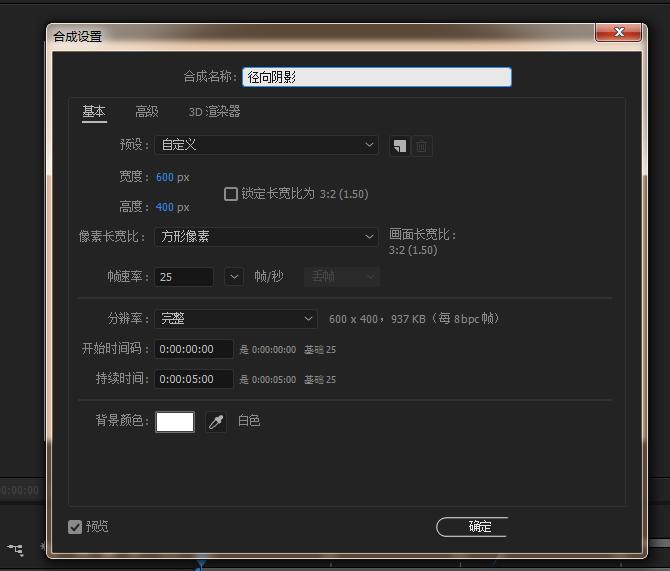
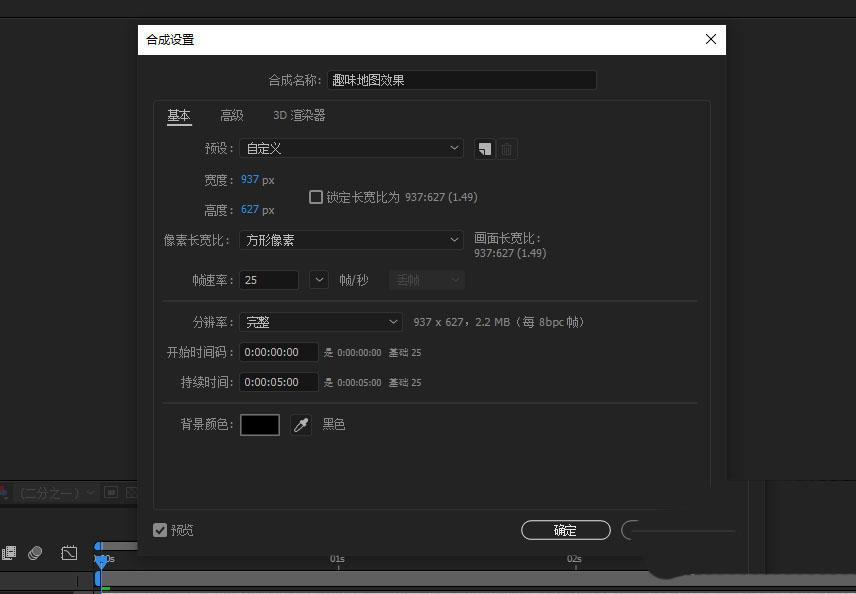
1、打开AE软件,命名径向阴影,调整相应的参数。
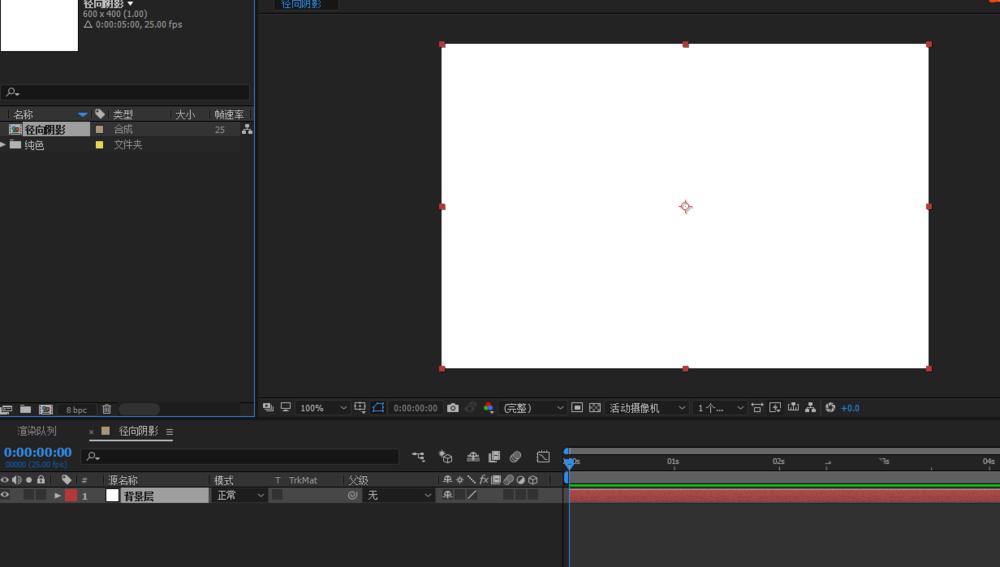
2、ctrl+y新建一个纯色层,作为背景层;
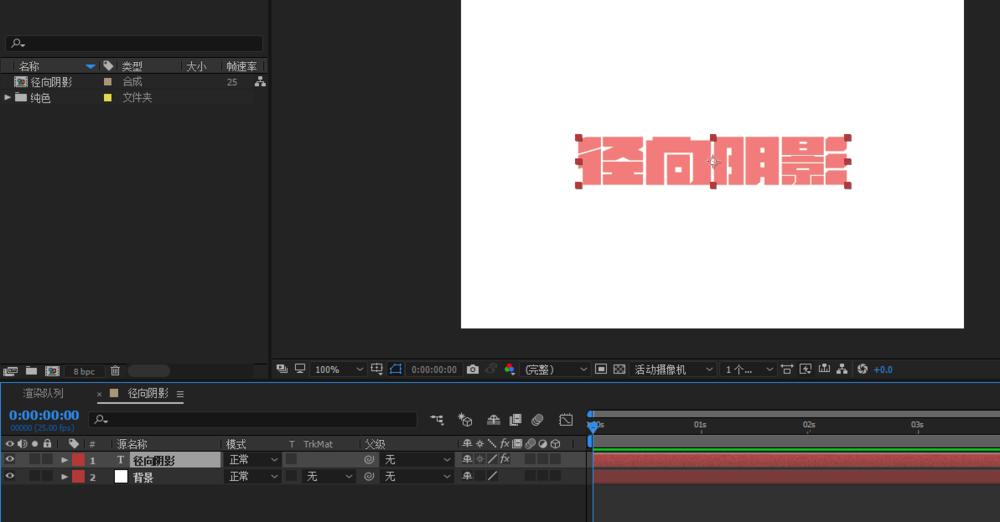
3、ctrl+t输入想要的文本内容;径向阴影;
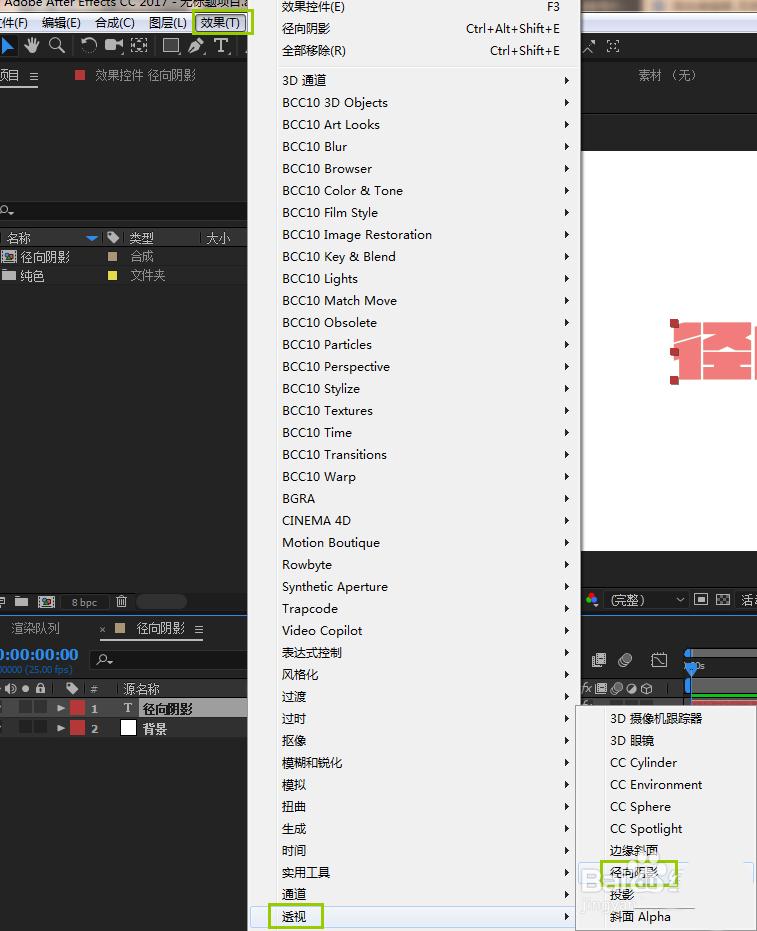
4、选中文本图层添加径向阴影;效果-透视-径向阴影;
5、上面的属性看字面意思我想大家都可以理解;我们可以通过设置光源的位置来得到不同的光源下的阴影;渲染中默认是常规,如果选择玻璃边缘的话,阴影部分就会生成跟字体一样的颜色的描边;勾选仅阴影的话就只是显示阴影部分;
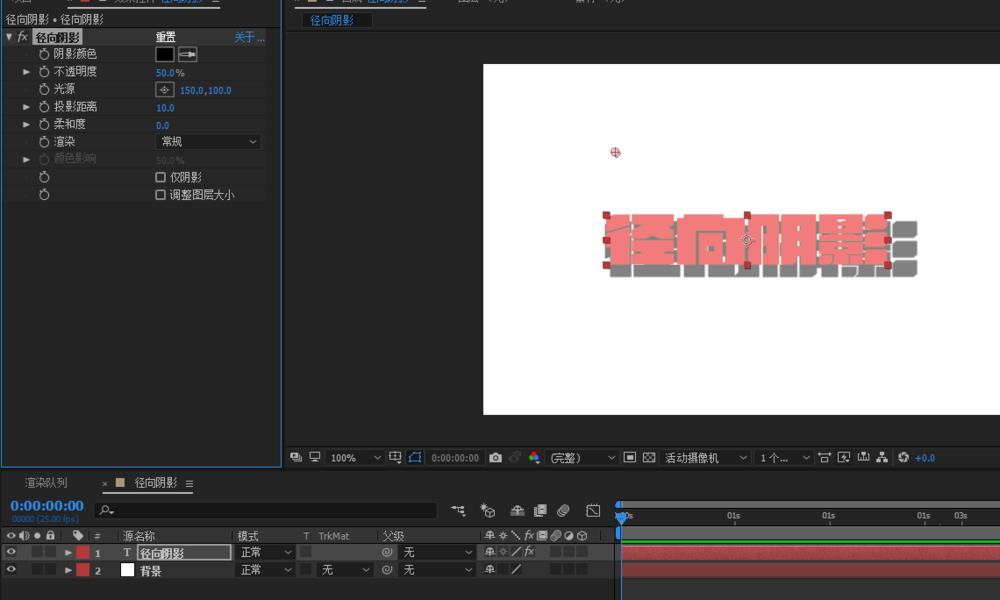
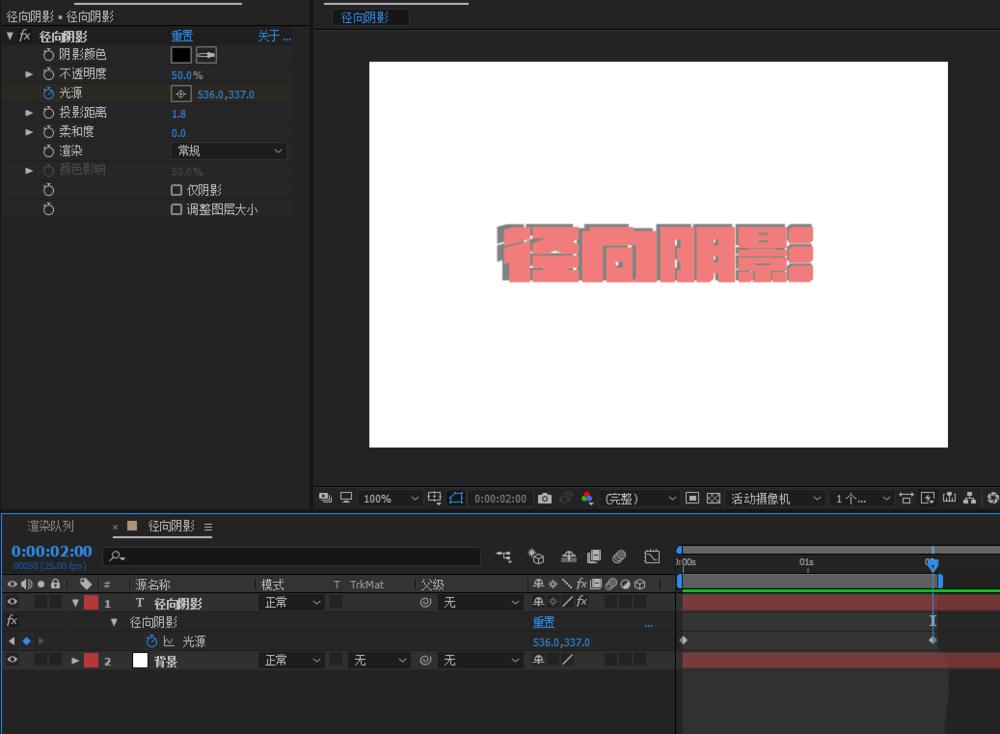
6、我们通过给光源K关键帧实现一个随着光源还变化的阴影小动效;通过这个思路可以实现类似太阳升起和落下带来的阴影变化效果;
上一篇:小米11Pro怎么关闭2K分辨率
下一篇:起点读书如何批量删书




人气排行
- 1 必剪如何添加转场
- 2 度加剪辑如何导入字幕
- 3 熊猫办公官网入口在哪
- 4 谷歌地球网页版入口地址在哪
- 5 如何设置office自动保存