
新浪邮箱如何设置发件昵称
- 作者:佚名
- 来源:高达手游网
- 时间:2026-07-10
在使用新浪邮箱时,设置一个个性化的发件昵称可以让收件人更清晰地识别邮件,增加邮件的辨识度和专业性。以下是详细的新浪邮箱设置发件昵称方法。
登录新浪邮箱
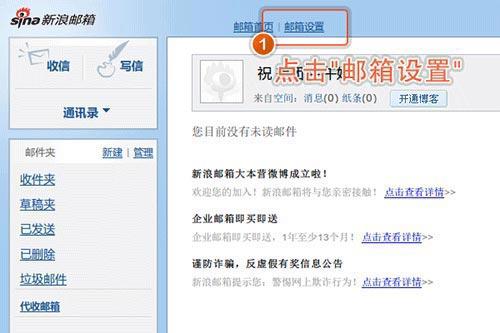
首先,打开网页浏览器,输入新浪邮箱的官方网址,进入登录页面。输入你的邮箱账号和密码,点击“登录”按钮,成功登录新浪邮箱。
进入邮箱设置界面
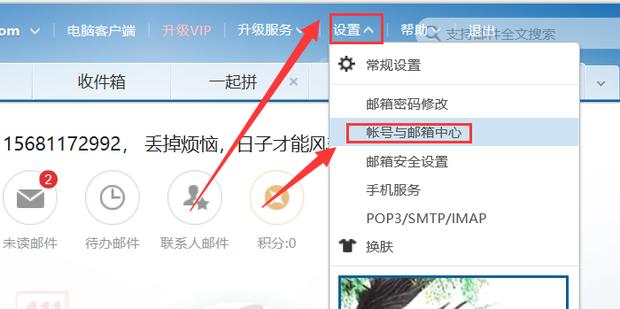
登录成功后,在邮箱页面的右上角找到并点击“设置”选项。进入设置页面后,你会看到多个设置分类。
找到“发件人显示名称”设置项
在众多设置分类中,仔细查找与邮件显示相关的选项。一般来说,“常规设置”或“账户设置”分类下会有“发件人显示名称”这一设置项。点击进入该设置项。
设置发件昵称
在“发件人显示名称”的输入框中,输入你想要设置的昵称。这个昵称可以是你的真实姓名、昵称、公司名称等。例如,你可以输入“张三”“快乐工作的小李”“xx 公司客服”等。输入完成后,点击“保存”按钮,保存你的设置。
验证设置效果
完成上述设置后,你可以写一封新邮件进行测试。在发件人一栏,你会看到显示的是你刚刚设置的昵称。收件人收到邮件后,也会看到这个个性化的发件昵称,而不是默认的邮箱账号。
注意事项
1. 昵称尽量简洁明了,避免使用过于复杂或生僻的字词,以便收件人能够快速识别。
2. 确保昵称的准确性和一致性,如果你经常使用新浪邮箱与不同的人交流,统一的发件昵称可以增强你的个人形象和专业性。
3. 如果你的昵称包含特殊字符或中文,可能在某些邮件客户端或收件人的邮箱中显示不正常。尽量使用常见的字母、数字和简单的标点符号组合。
通过以上步骤,你就可以轻松为新浪邮箱设置一个独特的发件昵称,让你的邮件在众多收件箱中脱颖而出,给收件人留下良好的印象。快去试试吧,让你的邮件沟通更加个性化!
下一篇:wemod如何在游戏中使用




人气排行
- 1 必剪如何添加转场
- 2 抖省省有风险吗
- 3 度加剪辑如何导入字幕
- 4 熊猫办公官网入口在哪
- 5 谷歌地球网页版入口地址在哪
- 6 如何设置office自动保存