
ae两张图片素材怎么添加斜角擦除过渡动画效果
- 作者:佚名
- 来源:高达手游网
- 时间:2026-07-14
ae两张图片素材怎么添加斜角擦除过渡动画效果,你是不是还不是很了解呢?下面就为大家带来详细的添加教程分享,对此不了解的小伙伴快一起来看看下面的介绍吧!
ae两张图片素材怎么添加斜角擦除过渡动画效果
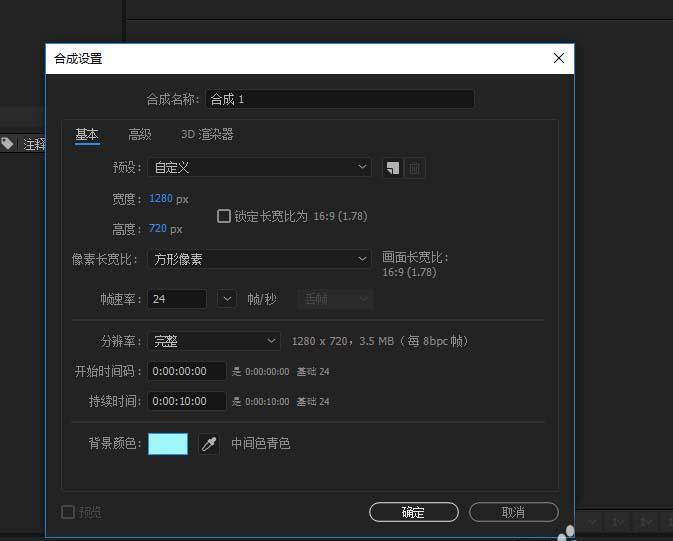
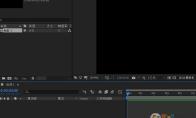
1、在打开的Adobe After Effects软件按快捷键Ctrl+N,执行新建合成命令来创建一个合适的AE合成。
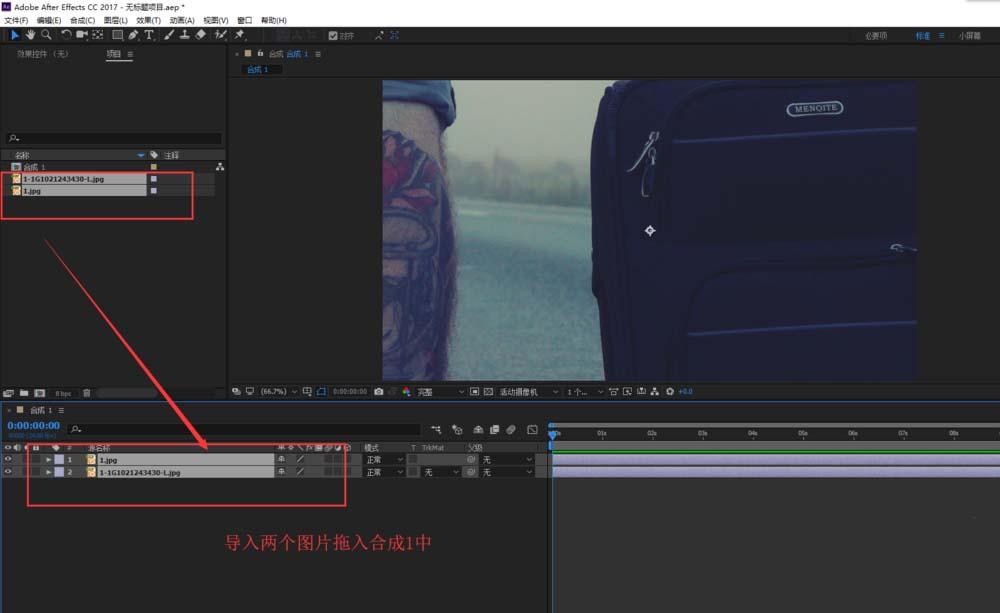
2、在新建的合成窗口中导入两张图片素材,并选中两站图片素材拖到合成1的图层窗口中作为两个图片图层。
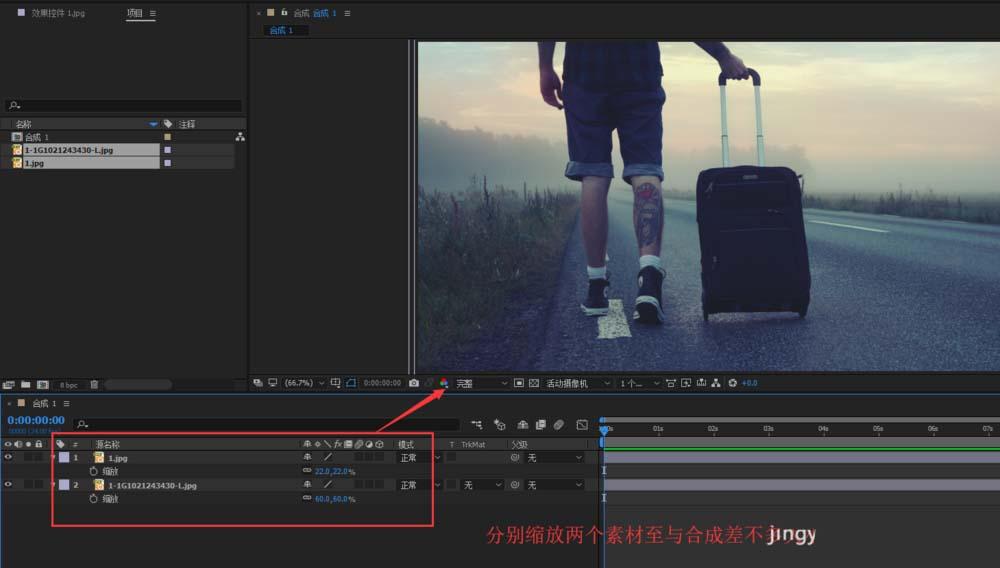
3、分别单击鼠标选中两个图片素材,按快捷键S出现缩放效果设置,分别调整缩放两张图片的大小至与合成大小差不多即可。
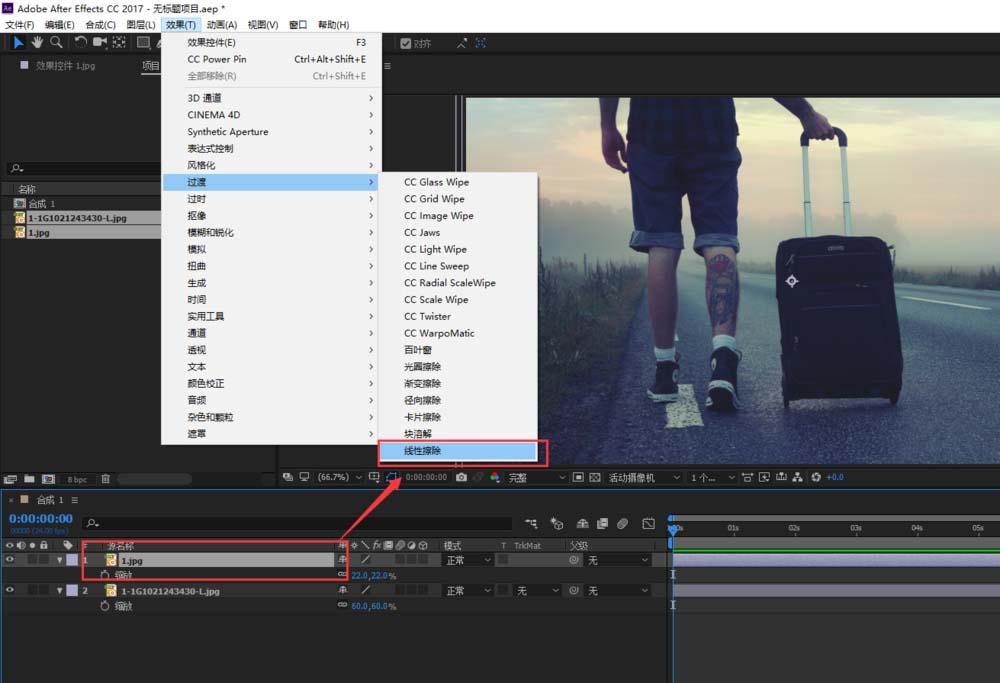
4、选中位于上面的图片图层,点击展开效果窗口,在效果中找到过渡中的线性擦除效果为上面的图片图层进行添加。
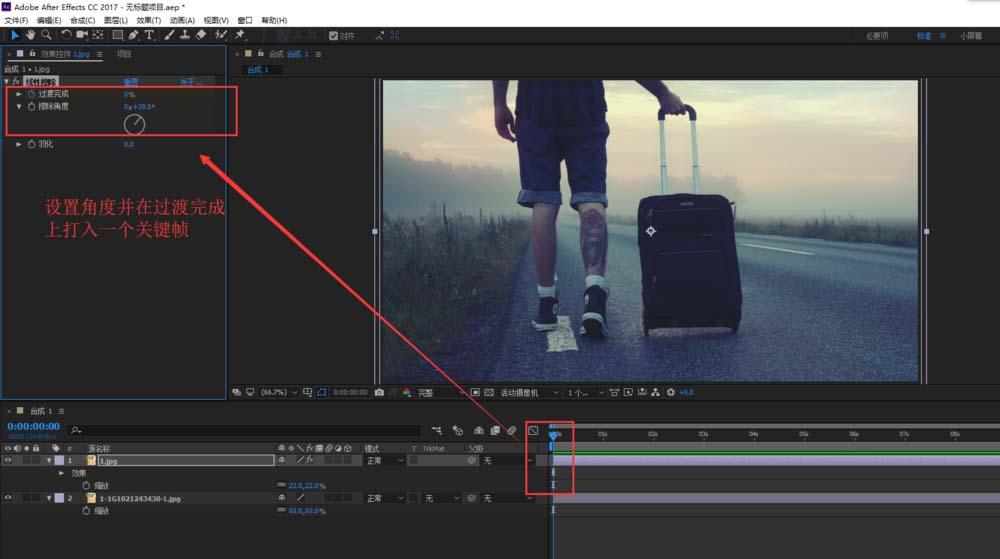
5、打开效果控件设置上面图片图层的线性擦除效果,首先设置一个擦除角度,这个角度的不同代表擦除的斜角方向不同,然后在过渡完成上打入一个关键帧。
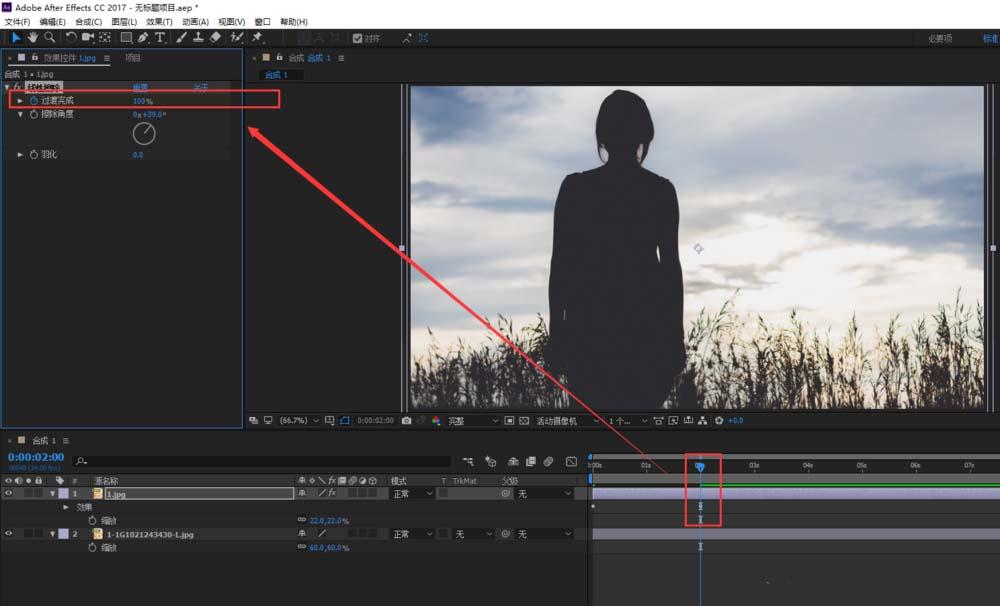
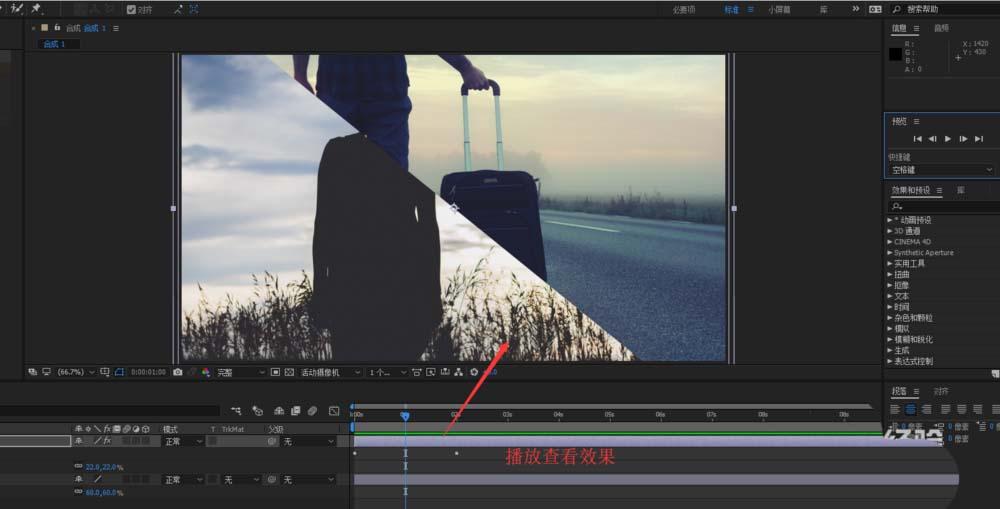
6、将时间轴往后移动几秒,然后在过渡完成中设置数值为100%。播放时间轴查看效果,一个斜角擦除的过渡动画就出现了。
上一篇:维普论文查重入口官方登录地址在哪
下一篇:没有了




人气排行
- 1 必剪如何添加转场
- 2 抖省省有风险吗
- 3 交管12123自助体检机位置在哪
- 4 如何关注易企秀公众号
- 5 度加剪辑如何导入字幕
- 6 熊猫办公官网入口在哪
- 7 谷歌地球网页版入口地址在哪
- 8 如何设置office自动保存