sketchup材质贴图如何调整位置
- 作者:佚名
- 来源:高达手游网
- 时间:2026-07-20
在sketchup中,调整材质贴图的位置是一项关键操作,它能让模型呈现出更加逼真和符合设计意图的效果。以下从多个维度为你介绍调整材质贴图位置的方法。
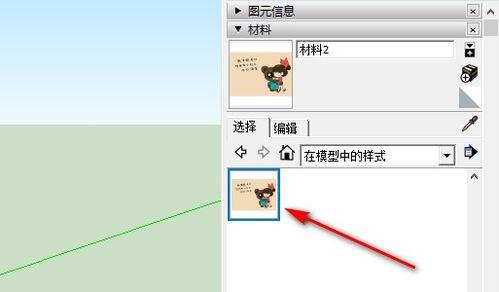
一、使用移动工具
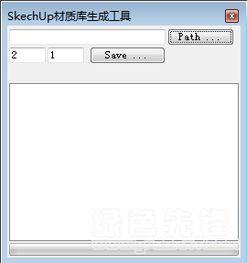
选中需要调整贴图位置的模型表面,然后选择移动工具(快捷键m)。将鼠标指针移至贴图的边缘,当指针变为四个方向的箭头时,点击并拖动鼠标,即可在平面上移动贴图,从而改变其位置。这种方法适用于简单的位置微调,能快速实现贴图在同一平面内的移动。
二、利用旋转工具
若要对贴图进行角度调整,可以使用旋转工具(快捷键q)。选中模型表面后,点击旋转工具,在贴图上选择一个旋转点,然后拖动鼠标旋转,贴图会围绕该点进行旋转,进而改变其方向和位置关系。通过旋转,可以让贴图与模型的角度更加契合,增强视觉效果。
三、缩放工具的运用
缩放工具(快捷键s)也可用于调整材质贴图位置。选中模型后,使用缩放工具在贴图上进行缩放操作。当对贴图进行缩放时,其相对模型的位置会发生变化,通过合理缩放,可以使贴图在模型表面的分布更加均匀或突出重点部分。
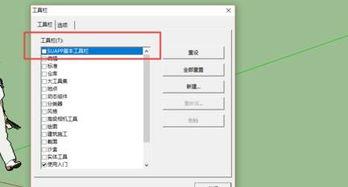
四、坐标系统的调整
sketchup提供了多种坐标系统,如全局坐标、局部坐标等。在调整材质贴图位置时,可以切换坐标系统来更精准地操作。例如,切换到局部坐标后,以模型的特定坐标轴为基准进行移动、旋转或缩放,能更方便地使贴图与模型的局部结构相匹配,确保贴图位置准确无误。
五、使用对齐功能
sketchup的对齐功能能帮助我们快速将材质贴图与模型的特定位置对齐。选择“工具”菜单中的“对齐”选项,然后按照提示选择要对齐的目标和源对象,通过对齐操作,可以让贴图准确地放置在模型表面的指定位置,实现快速且精确的位置调整。
通过以上多种方法的灵活运用,你可以在sketchup中轻松调整材质贴图的位置,让模型的材质表现更加出色,满足各种设计需求。
上一篇:蒙汉翻译通app如何翻译成蒙古语
下一篇:keynote怎么插入项目编号