
火狐浏览器怎么截图
- 作者:佚名
- 来源:高达手游网
- 时间:2025-09-19
在日常使用电脑时,截图是一项非常实用的操作。火狐浏览器作为一款功能强大的浏览器,也具备方便快捷的截图功能。下面就为大家详细介绍火狐浏览器如何截图。
一、使用浏览器自带截图工具
1. 打开火狐浏览器,在地址栏输入“about:addons”并回车,进入扩展管理页面。
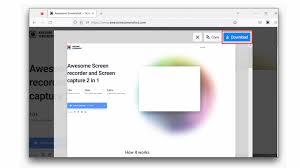
2. 在扩展页面搜索“截图”,找到“firefox 截图”扩展并安装。
3. 安装完成后,在浏览器右上角会出现截图图标。点击该图标,会弹出截图工具界面。
4. 截图工具提供了多种截图模式,包括矩形截图、任意形状截图、全页面截图等。根据自己的需求选择相应的模式进行截图。
5. 截图完成后,可以对截图进行编辑,如添加文字、箭头、标记等,然后保存截图到本地。
二、使用快捷键截图
1. 如果不想安装扩展,也可以使用快捷键进行截图。按下“ctrl + shift + s”组合键,会弹出截图工具界面,操作方法与上述扩展方式类似。
三、注意事项
1. 在截图时,要确保截图的内容清晰、完整,以便后续使用。
2. 保存截图时,注意选择合适的保存路径和文件名,方便查找和管理。
3. 如果在截图过程中遇到问题,可以尝试重新启动火狐浏览器,或者检查截图扩展是否正常运行。
火狐浏览器的截图功能简单易用,无论是截取网页上的重要信息,还是记录电脑屏幕上的内容,都能轻松完成。通过上述介绍的方法,相信大家已经掌握了火狐浏览器截图的技巧。快去试试吧,让截图变得更加便捷高效!
上一篇:抖音来客怎么解绑收款账户信息
下一篇:达达快送怎么确认已收到











