
painter怎么隐藏图层
- 作者:佚名
- 来源:高达手游网
- 时间:2025-09-19
在使用painter进行绘画创作时,隐藏图层是一项非常实用的操作技巧。它能帮助我们更清晰地查看和编辑特定图层,避免干扰,提升创作效率。
一、隐藏图层的基础操作
在painter软件界面中,找到图层面板。通常可以通过菜单栏中的“窗口”选项,选择“图层”来调出图层面板。当你选中想要隐藏的图层后,只需点击该图层左侧眼睛图标,使其变为灰色,该图层就会被隐藏。再次点击眼睛图标,图层又会重新显示。
二、批量隐藏图层
如果有多个图层需要同时隐藏,逐个点击眼睛图标会比较繁琐。这时可以利用painter的一些快捷操作。比如,你可以按住shift键,依次点击想要隐藏的图层,然后一次性点击其中一个图层的眼睛图标,这些图层就会同时被隐藏。同样,按住shift键再次点击眼睛图标,它们又会同时显示。
三、隐藏图层的作用
1. 聚焦关键内容:当画面中有多个元素重叠或存在复杂的细节时,隐藏一些暂时不需要关注的图层,能够让你更专注于当前正在绘制或编辑的部分,使画面结构更加清晰。

2. 对比效果:在调整某个图层的效果时,隐藏其他图层可以更直观地看到该图层单独的效果,便于与其他图层进行对比,从而更好地把握整体画面的平衡和协调。
3. 避免误操作:在进行一些精细操作时,不小心误触其他图层可能会破坏画面效果。隐藏无关图层可以减少这种风险,确保操作的准确性。
四、隐藏图层后的编辑
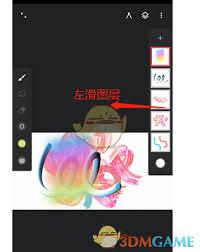
即使图层被隐藏,你仍然可以对其进行一些操作。比如,你可以在图层面板中右键点击隐藏的图层,选择“合并可见图层”等选项,将显示的图层进行合并。或者当需要再次编辑隐藏图层时,只需点击眼睛图标使其显示,即可继续操作。
五、利用隐藏图层实现创意效果
有时候,巧妙地运用隐藏图层还能创造出独特的艺术效果。例如,通过隐藏部分图层来营造出画面的层次感和神秘感,或者在不同阶段隐藏和显示图层,模拟绘画过程中的不同步骤,为作品增添独特的魅力。
总之,熟练掌握painter中隐藏图层的技巧,能让我们在绘画创作过程中更加得心应手,无论是处理复杂的画面还是追求独特的创意效果,都能借助这一功能实现更好的创作成果。
下一篇:快手账号如何成为达人











