
如何在eclipse中导入项目
- 作者:佚名
- 来源:高达手游网
- 时间:2025-09-19
eclipse 如何导入项目?eclipse 导入项目的方法
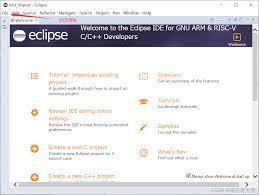
在使用 eclipse 进行开发时,经常需要导入项目。下面就为大家详细介绍 eclipse 导入项目的方法。
准备工作
确保你已经安装了 eclipse 开发环境,并且对要导入的项目有相应的访问权限。
导入项目的步骤
1. 打开 eclipse:启动 eclipse 软件。
2. 选择菜单选项:点击菜单栏中的“file”,在下拉菜单中选择“import”。
3. 选择导入类型:在弹出的“import”对话框中,找到并展开“general”选项,然后选择“existing projects into workspace”,点击“next”。
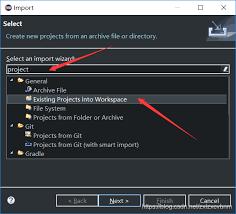
4. 选择项目所在目录:在“selectrootdirectory”字段中,浏览并选择项目所在的文件夹路径。你可以通过点击“browse”按钮来查找文件夹。
5. 选择要导入的项目:eclipse 会列出该目录下找到的所有项目。勾选你想要导入的项目,然后点击“finish”。
其他可能的情况及解决方法
1. 项目依赖问题:如果导入的项目存在依赖项,eclipse 可能会提示缺少某些库。这时你需要手动添加这些依赖库。可以通过右键点击项目,选择“properties”,在弹出的对话框中找到“java build path”,然后在“libraries”选项卡中添加所需的库。
2. 构建路径错误:检查项目的构建路径是否正确配置。如果构建路径有误,项目可能无法正常编译和运行。同样在“java build path”中进行检查和调整。
通过以上步骤,你就可以在 eclipse 中顺利导入项目了。无论是从本地获取的项目,还是从版本控制系统中检出的项目,都能按照这些方法成功导入并进行后续的开发工作。希望这些内容能帮助你更高效地使用 eclipse 进行项目开发。
上一篇:系统重装后注册表丢失怎么办











