
启用或禁用Windows11存档应用功能的方法
- 作者:佚名
- 来源:高达手游网
- 时间:2025-09-19
在Windows11系统丰富的功能体系中,存档应用功能凭借其独特的优势,为用户管理应用程序带来了新的思路与便利。能自动识别并处理那些极少光顾的应用程序,将其巧妙地 “存档” 起来,卸载应用主体却完好保留与之相关的文件和设置。下面让我们来看看如何去操作吧。
应用程序归档功能是什么?
应用程序归档是一项功能,它会自动卸载您很少使用的应用程序,同时保持其关联的文件和设置完整。如果您决定再次打开已归档的应用程序,Windows将从Microsoft Store重新下载它们,然后您可以继续使用它们。
Windows 11「存档应用」工作机制
当Windows 11检测到某个应用长时间没有被使用时,系统就会自动将它「存档」:
在保留用户数据和应用快捷方式的前提下,卸载「应用本体」来释放硬盘空间占用,并阻止它在后台 联网消耗流量。
当你再次打开这些应用时,系统会自动从 Microsoft Store 重新下载并安装该应用,并使用之前保留的用户数据和设置,来恢复应用的正常运行。
这是不是就有点 Docker 的感觉了?「应用程序」相当于 Docker 容器,「应用本体」类似于 Docker 镜像。不使用的时候「干掉容器」,要使用的时候再通过镜像重新拉起,就是这么的丝滑。
启用或禁用Windows 11「存档应用」功能
1. 按Windows + I快捷键打开「设置」,依次选择「应用」>「高级应用设置」。
2. 根据你的需要,打开或关闭「存档应用」开关。
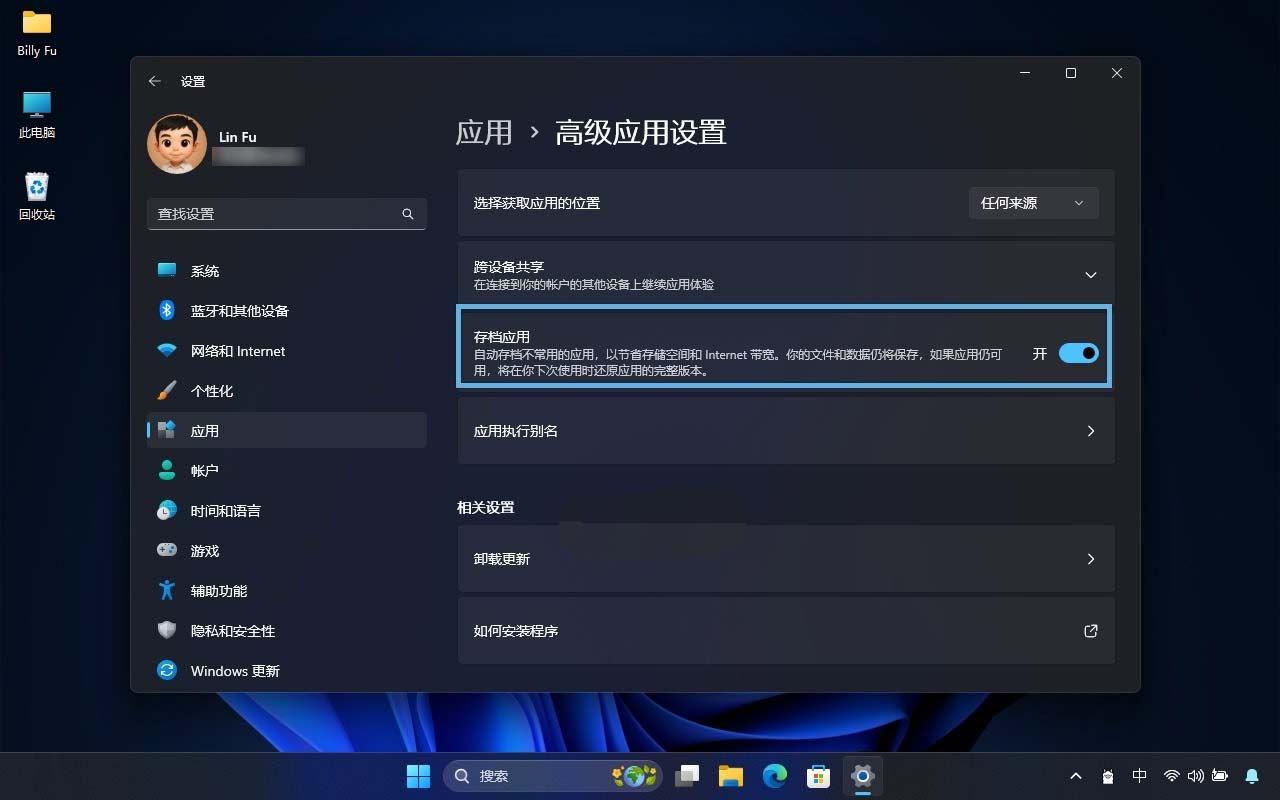
开启之后,系统会自动对不常用的应用进行存档管理。当你再次打开被存档的应用时,再自动连接 Microsoft Store,重新下载并安装该应用,并恢复其完整功能和原有的用户设置。
顺带一提,你还可以通过 Windows 11 的存储感知、NTFS 压缩等功能,或清理「Windows 更新」缓存,来进一步释放更多硬盘空间。











