
VScode如何新建文件
- 作者:佚名
- 来源:高达手游网
- 时间:2025-11-02
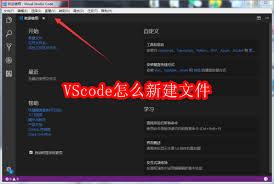
在编程的世界里,vscode以其强大的功能和便捷的操作深受广大开发者喜爱。而熟练掌握在vscode中新建文件的方法,更是开启高效编程之旅的关键一步。那么,vscode怎么新建文件呢?下面就为大家详细介绍。
一、新建普通文件
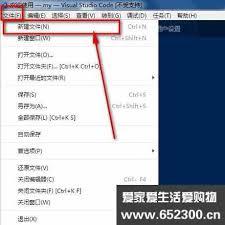
打开vscode后,你可以通过多种方式新建普通文件。首先,点击界面左侧的“资源管理器”图标,进入文件管理界面。然后,在你想要创建文件的文件夹上右键单击,选择“新建文件”。此时,会在该文件夹下出现一个新的文件,默认名称为“新建文件”,你可以直接修改为你需要的文件名。
另外,你还可以使用快捷键ctrl+n(windows/linux)或command+n(mac)来快速新建一个文件。新建的文件会在当前打开的文件夹中,同样需要你手动命名。
二、新建特定类型文件
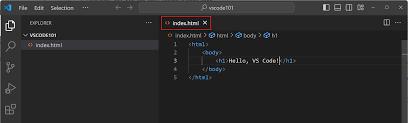
如果你需要新建特定类型的文件,比如html文件、css文件、 文件等,vscode也提供了便捷的方式。在“资源管理器”中右键单击文件夹,选择“新建文件”后,将文件名后缀修改为相应的文件类型后缀即可。例如,将文件名改为“index.html”,vscode会自动为你提供html文件的基本模板和语法高亮。
更为方便的是,vscode有智能的文件类型关联。当你新建一个文件并输入文件名后缀时,它会自动识别并应用对应的语言模式。你也可以通过点击状态栏右下角的语言模式图标,快速切换文件类型。
三、根据模板新建文件
vscode还支持根据模板新建文件。你可以安装各种扩展来获取丰富的模板资源。比如,安装“html snippets”扩展后,新建html文件时,输入“html:5”并按下tab键,就能快速生成一个标准的html5文件模板,包含基本的结构和元数据。
对于其他编程语言,也有许多优秀的模板扩展可供选择。通过模板新建文件,能大大节省你编写基础代码的时间,提高开发效率。
总之,在vscode中新建文件是一件非常简单且灵活的事情。无论是普通文件还是特定类型文件,甚至是借助模板新建文件,都能满足你的各种需求。掌握这些新建文件的方法,让你在vscode中更加得心应手地进行编程创作,开启属于你的精彩编程篇章。
上一篇:淘宝闪购幸运值如何计算











