
如何制作workBuddy学生成绩表
- 作者:佚名
- 来源:高达手游网
- 时间:2026-05-24
一、准备工作
在制作workbuddy学生成绩表之前,需要收集学生的各科成绩信息。确保数据准确无误,这是制作一份高质量成绩表的基础。
二、打开软件
打开workbuddy软件,找到相关的表格制作功能入口。通常在软件的主界面或特定的菜单选项中可以找到创建新表格的按钮。
三、设计表头
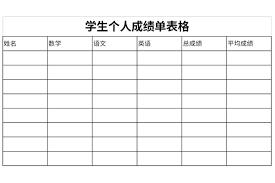
1. 在表格的第一行依次输入“姓名”“语文成绩”“数学成绩”“英语成绩”等表头信息,根据实际需要添加其他科目表头。
2. 调整表头的字体、字号和对齐方式,使其看起来清晰、整齐。
四、录入成绩
1. 从第二行开始,逐行录入每个学生的姓名以及对应的各科成绩。注意要准确对应,避免录入错误。
2. 如果成绩有小数,要确保正确录入,不要遗漏小数点。

五、计算总分和平均分
1. 在表格中适当位置添加“总分”和“平均分”列。
2. 使用公式计算总分,例如在“总分”列对应的单元格中输入公式“=语文成绩单元格+数学成绩单元格+英语成绩单元格+……”(根据实际科目数量),然后向下拖动填充柄,计算出每个学生的总分。
3. 计算平均分,在“平均分”列对应的单元格中输入公式“=总分单元格/科目数量”,同样向下拖动填充柄得到每个学生的平均分。
六、数据排序
1. 可以根据总分或平均分对学生成绩进行排序。选中表格中的所有数据(包括表头)。
2. 在软件的排序功能中,选择以“总分”或“平均分”为关键字进行降序或升序排列,以便快速查看成绩的高低顺序。
七、格式调整
1. 调整表格的行高和列宽,使内容完整显示且不显得拥挤。
2. 为表格添加边框和底纹,使其更加美观。
3. 检查数据的格式是否统一,如数字的小数位数等。
八、保存与分享
完成成绩表制作后,及时保存文件,选择合适的保存路径和文件名。如果需要与他人分享,可以将表格导出为常见格式,如excel文件等,方便打印或发送给相关人员。
上一篇:逗哥配音神器app的功能有哪些











