
Audition怎么导出MP3格式音频
- 作者:佚名
- 来源:高达手游网
- 时间:2026-05-24
在音频处理的世界里,audition是一款备受青睐的软件。而将处理好的音频导出为mp3格式,更是很多用户的常见需求。今天,就来为大家详细介绍audition如何导出mp3格式音频,让你的音频分享和使用更加便捷。
准备工作
首先,确保你已经在audition中完成了音频的编辑和处理。这包括剪辑、混音、降噪等各种操作,让音频达到你满意的效果。
导出设置
1. 选择导出路径
点击“文件”菜单,选择“导出”,然后点击“音频”。在弹出的“导出音频”对话框中,找到你想要保存mp3文件的路径。可以选择桌面、指定文件夹或者其他存储位置,方便你后续查找和使用。
2. 设置音频格式
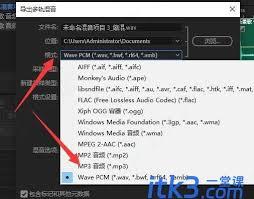
在“格式”下拉菜单中,选择“mp3”。这将确保导出的文件是mp3格式,以便在各种设备上播放。
3. 调整导出参数
- 采样率:常见的有44100hz、48000hz等。一般来说,44100hz就可以满足大多数需求,若对音频质量要求极高,可选择更高的采样率。
- 位深度:通常可选16位或24位。16位能提供不错的音质,24位则在细节和动态范围上表现更优。
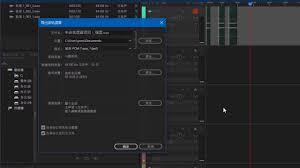
- 码率:码率越高,音频质量越好,但文件体积也越大。根据实际需求,可选择如128kbps、192kbps、320kbps等不同码率。例如,用于网络分享的音频,128kbps或192kbps就足够;而用于高品质音乐收藏,320kbps则更合适。
开始导出
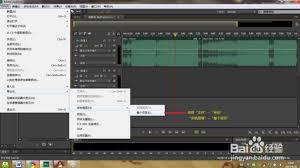
设置好导出路径、格式和参数后,点击“确定”按钮。audition就会开始将音频导出为mp3格式。导出过程的时间取决于音频的长度和设置的参数。导出完成后,你就能在指定的路径中找到生成的mp3文件啦。
通过以上简单的步骤,你就能轻松地在audition中导出mp3格式音频。无论是用于个人音乐收藏、分享给朋友,还是在各种音频应用场景中使用,都能满足你的需求。快来试试吧,让你的音频以mp3格式焕发出新的活力!











