
如何关闭Office自动更新
- 作者:佚名
- 来源:高达手游网
- 时间:2026-07-07
在日常使用office办公软件时,自动更新有时会带来一些不便,比如占用系统资源、与其他软件产生冲突等。那么,该如何关闭office的自动更新呢?
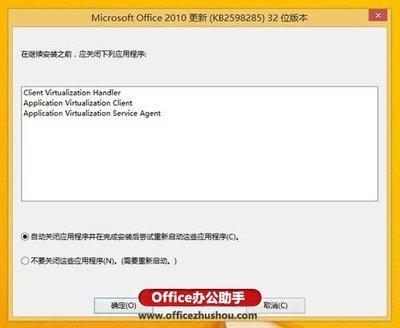
对于windows系统下的office,有多种关闭方法。首先,可以通过“控制面板”来操作。打开控制面板后,找到“程序”选项,再点击“程序和功能”。在已安装的程序列表中,找到microsoft office,选择“更改”。在弹出的安装选项窗口中,选择“更改”,然后在“选择所需的安装”界面,将“自动更新”选项改为“不自动更新”,最后点击“继续”完成设置。
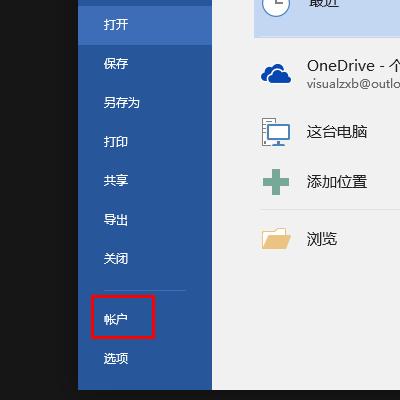
另外,还可以利用office自带的更新设置界面。打开任意一个office应用程序,如word。点击“文件”选项卡,选择“账户”。在右侧的“产品信息”区域,点击“更新选项”,选择“禁用更新”。这样,office就不会自动下载和安装更新了。
对于mac系统下的office,关闭自动更新的方式略有不同。点击苹果菜单栏中的“系统偏好设置”,选择“软件更新”。在这里,可以看到office更新的相关设置。取消勾选“自动检查更新”和“自动下载新更新”选项,这样就能阻止office自动进行更新检查和下载。
关闭office自动更新虽然能避免一些不必要的麻烦,但也需要注意,关闭更新后可能会导致无法及时获取重要的安全补丁和功能更新。所以,建议定期手动检查是否有需要安装的更新,确保office软件的安全性和功能完整性。可以每隔一段时间,手动打开office更新设置界面,查看是否有可用更新。如果有重要更新,建议在合适的时间进行安装,比如在完成重要文档编辑或系统稳定运行时。总之,合理控制office自动更新,能让我们更灵活地使用办公软件,提升工作效率。
上一篇:AE如何给文字创建轮廓扩展描边
下一篇:没有了



人气排行
- 1 必剪如何添加转场
- 2 度加剪辑如何导入字幕
- 3 熊猫办公官网入口在哪
- 4 谷歌地球网页版入口地址在哪
- 5 如何设置office自动保存