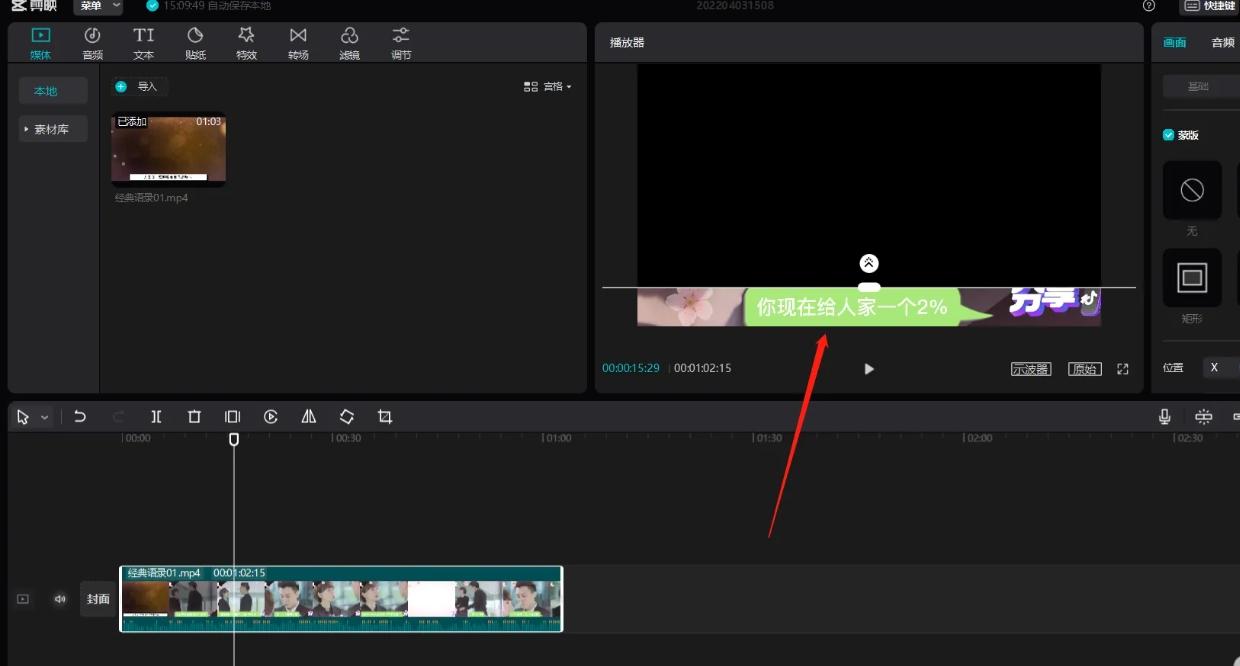
剪映怎么去除原字幕-剪映去除原字幕的方法
- 作者:佚名
- 来源:高达手游网
- 时间:2025-09-19
剪映是一款广受欢迎的全能视频编辑应用,由字节跳动精心打造,专为不同水平的创作者设计。它以简洁易用的操作界面与强大功能完美结合,支持多轨道精准剪辑、智能语音识别字幕、动态贴纸与特效滤镜的自由搭配,还能通过AI算法实现一键抠图、自动卡点及智能美颜,让视频创作更高效且富有创意。内置千万级正版音乐库与海量潮流素材,支持4K高清导出及跨平台无缝分享,更深度联动抖音生态,助力用户轻松制作出专业级短视频,快速捕捉灵感,分享精彩瞬间。接下来为大家解答一下剪映怎么去除原字幕以及剪映去除原字幕的方法吧!
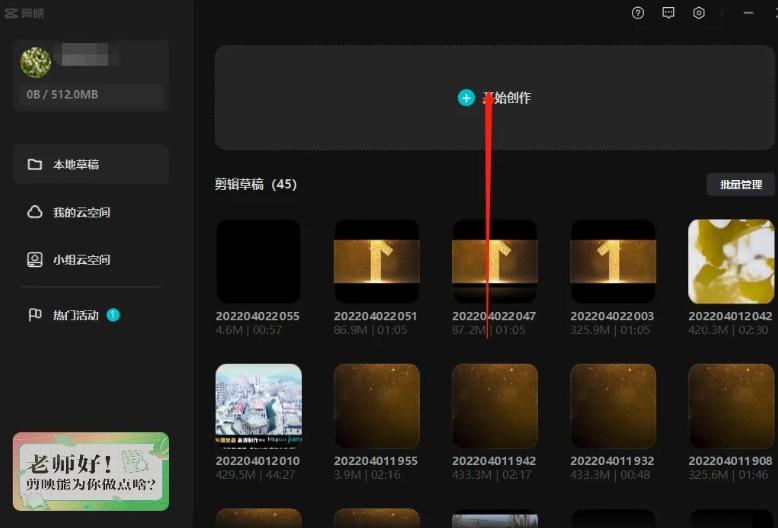
第一步
打开电脑,双击剪映图标启动软件,进入软件界面后,点击“开始创作”按钮,进入创作页面。
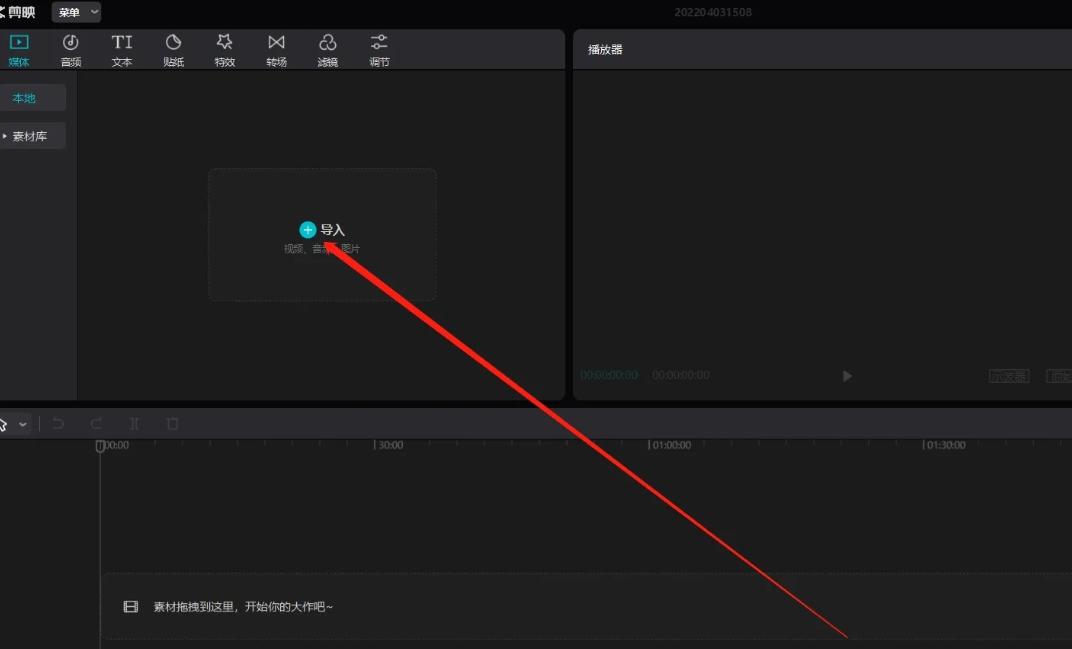
第二步
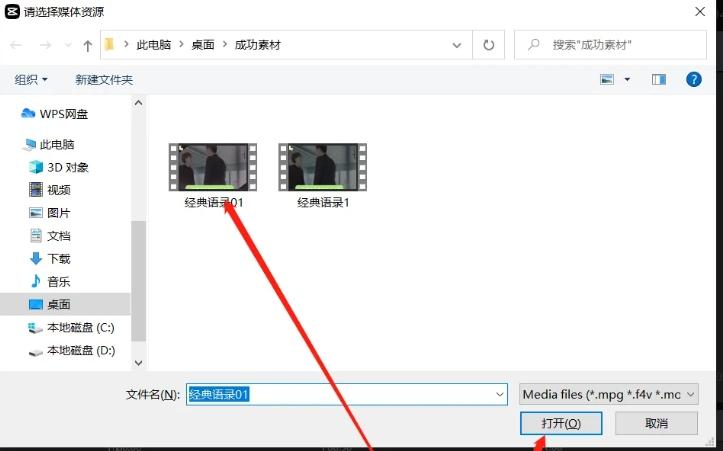
在创作页面中,点击“导入”选项,在弹出的电脑文件夹窗口里,找到需要去除原字幕的视频文件,点击“打开”,将视频导入剪映。
第三步
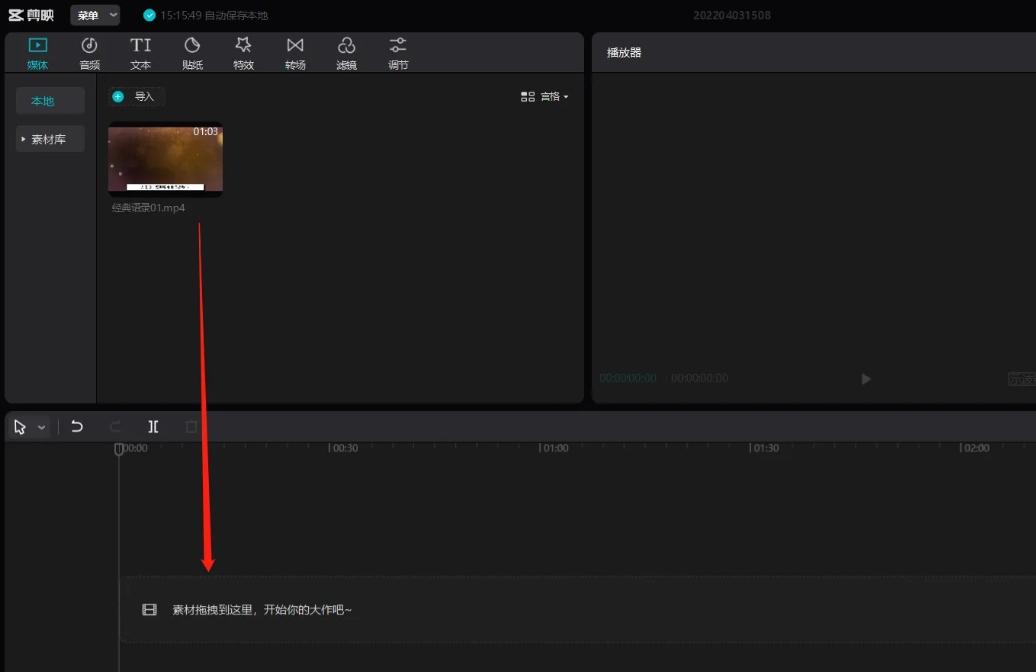
把导入的视频文件拖入下方的视频编辑轨道,即编辑区。
第四步
选中编辑轨道上的视频,在软件界面上方的工具栏中找到“蒙版”选项并点击。
第五步
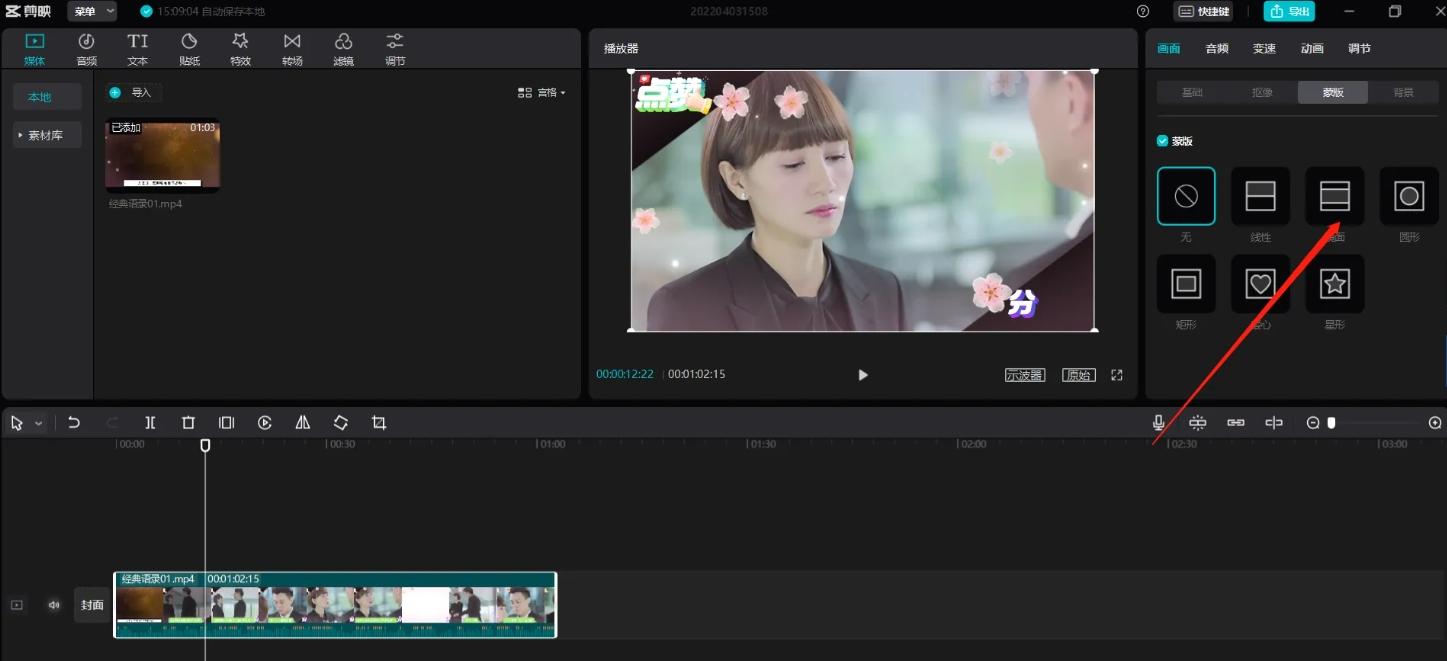
在弹出的蒙版类型选择窗口中,点击“镜面”蒙版。此时,视频画面上会出现一个可调整的镜面蒙版区域。
第六步
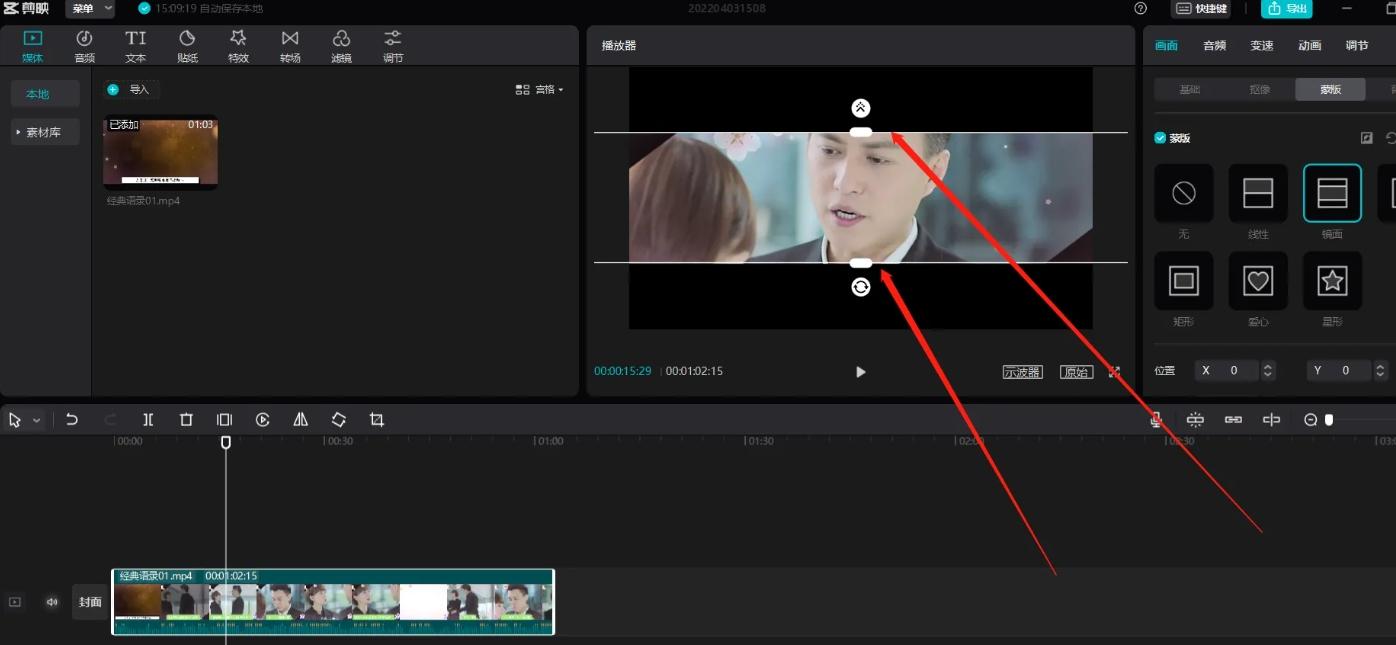
将鼠标指针移至蒙版区域的四角或边缘,按住鼠标左键并拖动,拉大或缩小蒙版,使其大小和字幕区域完全一样,确保蒙版能精准覆盖字幕。
第七步
调整好蒙版大小后,点击“蒙版反转”按钮。这样,原本有字幕的区域就会被蒙版遮挡,而其他画面内容正常显示,从而达到去除原字幕的效果。