
premiere素材如何添加分色效果
- 作者:佚名
- 来源:高达手游网
- 时间:2026-07-08
在视频编辑的世界里,premiere是一款强大的工具,它能让你的素材呈现出各种令人惊艳的效果。其中,分色效果可以为视频增添独特的视觉魅力。下面就来教你如何在premiere中为素材添加分色效果。
准备工作
首先,确保你已将素材导入到premiere项目中。你可以通过“文件”菜单中的“导入”选项来完成这一步。
添加分色效果
1. 将时间指针定位到你想要应用分色效果的素材片段上。
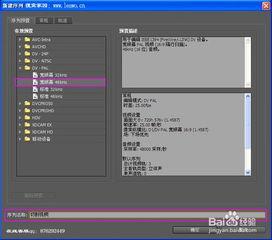
2. 在“效果”面板中,搜索并找到“分色”效果。premiere提供了多种分色预设,你可以根据自己的需求选择。
3. 将“分色”效果拖曳到时间轴上的素材片段上。此时,素材片段会自动应用默认的分色设置。
调整分色参数
1. 打开“效果控件”面板,你会看到“分色”效果的参数设置。
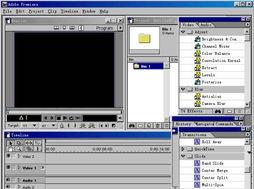
- “颜色1”和“颜色2”:这两个参数决定了分色的颜色。你可以点击颜色框,选择自己喜欢的颜色,也可以通过输入rgb值来精确设定。
- “色调范围”:控制分色的范围,你可以调整其数值来改变颜色分离的程度。
- “边缘柔和度”:调整分色边缘的柔和程度,让过渡更加自然。
通过不断调整这些参数,你可以创造出各种独特的分色效果。比如,将颜色1设为蓝色,颜色2设为黄色,调整色调范围和边缘柔和度,就能让素材呈现出一种富有创意的色彩分离效果,仿佛进入了一个奇幻的色彩世界。
进一步优化
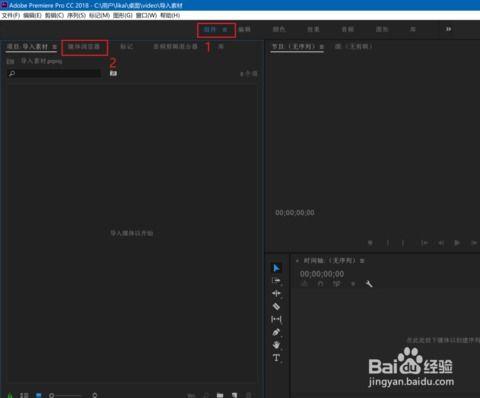
为了让分色效果更加完美,你还可以结合其他效果进行调整。比如添加“高斯模糊”效果来柔化画面,或者使用“色阶”效果来微调颜色的亮度和对比度。
premiere为我们提供了丰富的功能,让我们能够轻松为素材添加分色效果。通过巧妙地运用这些工具,你可以为视频赋予独特的风格,吸引观众的目光,让你的作品脱颖而出。快来动手试试吧,开启属于你的创意视频之旅!



人气排行
- 1 必剪如何添加转场
- 2 度加剪辑如何导入字幕
- 3 熊猫办公官网入口在哪
- 4 谷歌地球网页版入口地址在哪
- 5 如何设置office自动保存