
Excel 2016如何设置下拉菜单选项
- 作者:佚名
- 来源:高达手游网
- 时间:2026-07-12
在excel 2016中设置下拉菜单选项,能极大地提高数据录入的准确性和效率。下面就为大家详细介绍具体的设置方法。
准备工作
首先,整理好要作为下拉菜单选项的内容。比如你要设置一个“部门”的下拉菜单,就把各个部门名称罗列出来。
创建下拉菜单
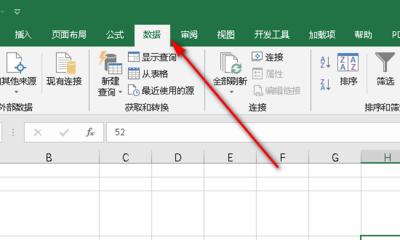
选中你想要设置下拉菜单的单元格区域。点击“数据”选项卡,在“数据工具”组中找到“数据验证”按钮。
设置验证条件
在弹出的“数据验证”对话框中,选择“设置”选项卡。在“允许”下拉框中选择“序列”。在“”框中输入你准备好的选项内容,各个选项之间用逗号隔开。例如:销售部,市场部,财务部,人事部。
其他选项
如果你希望在输入不符合下拉菜单选项的值时弹出提示,可以在“出错警告”选项卡中进行设置。比如设置为“输入错误”,错误信息为“请输入下拉菜单中的选项”。这样当用户输入错误值时,就会收到相应提示。
效果展示
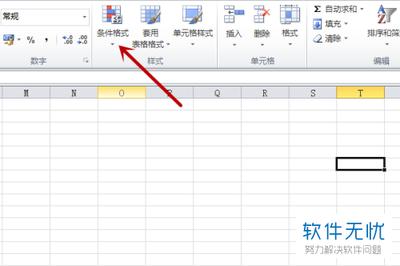
设置完成后,回到工作表,选中设置下拉菜单的单元格,就会看到旁边出现一个下拉箭头。点击箭头,就能看到之前设置好的选项,直接选择即可,大大节省了输入时间和避免了人为错误。
通过以上简单的步骤,就能轻松在excel 2016中设置下拉菜单选项。无论是在处理大量数据的工作表,还是制作专业的报表等场景中,下拉菜单都能发挥重要作用,让你的数据处理工作更加高效、准确。快去试试吧,让excel 2016为你的工作助力!
下一篇:没有了
相关阅读
更多+






人气排行
- 1 必剪如何添加转场
- 2 抖省省有风险吗
- 3 交管12123自助体检机位置在哪
- 4 如何关注易企秀公众号
- 5 度加剪辑如何导入字幕
- 6 熊猫办公官网入口在哪
- 7 谷歌地球网页版入口地址在哪
- 8 如何设置office自动保存