
AutoCad 2020如何增加菜单栏和工具栏
- 作者:佚名
- 来源:高达手游网
- 时间:2026-07-08
AutoCad 2020软件中,我们是可以直接增加菜单栏和工具栏,操作的步骤也非常的简单。这里就为大家带来详细的增加教程分享,希望可以帮助到大家!
AutoCad 2020如何增加菜单栏和工具栏
第一步
双击桌面的 AutoCAD 2020 图标,打开软件等待加载完成。
第二步
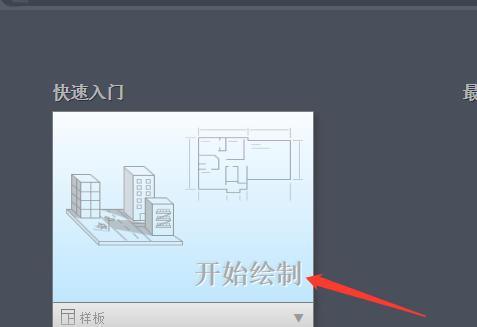
在初始引导界面点击「开始绘制」,进入正式绘图工作界面。
第三步
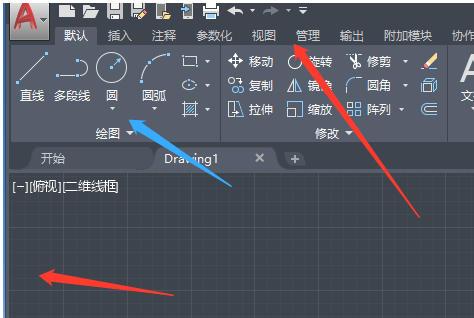
观察界面,确认顶部菜单栏、绘图区左侧工具栏均为隐藏状态。
第四步
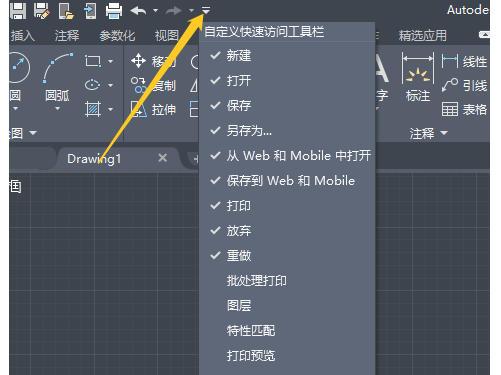
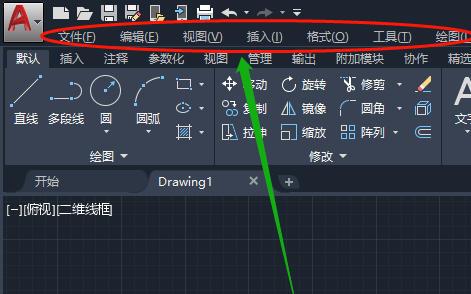
点击界面最上方的下拉三角按钮,在展开选项中选择「显示菜单栏」,顶部即可显示完整菜单栏。
第五步
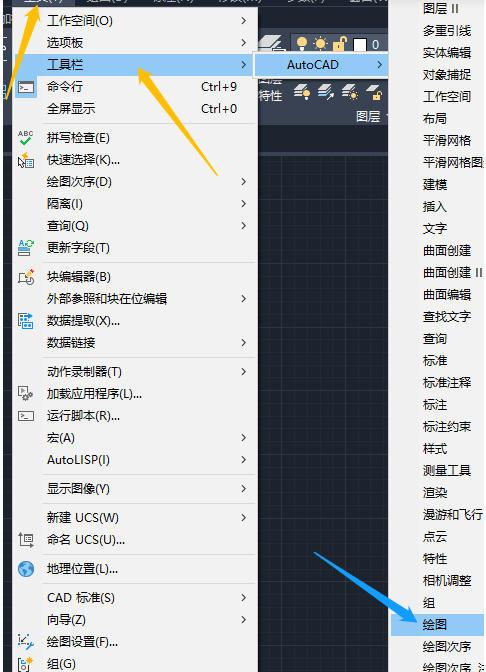
点击顶部「工具」菜单,依次展开「工具栏」选项,点击列表最下方的三角按钮展开隐藏选项。
第六步
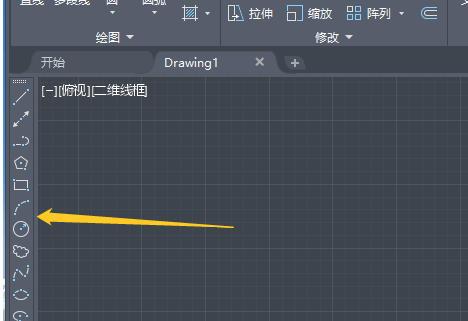
在展开的选项中点击「绘图」,绘图区左侧即可显示绘图工具栏,设置完成。
上一篇:123云盘手机版怎么上传文件 123云盘上传文件方法
下一篇:剪映如何放大脸部特效







人气排行
- 1 必剪如何添加转场
- 2 度加剪辑如何导入字幕
- 3 熊猫办公官网入口在哪
- 4 谷歌地球网页版入口地址在哪
- 5 如何设置office自动保存