
剪映如何放大脸部特效
- 作者:佚名
- 来源:高达手游网
- 时间:2026-07-08
在使用剪映制作视频时,放大脸部特效可以让人物更加突出,增添视频的趣味性和吸引力。以下是详细介绍如何在剪映中实现放大脸部特效。
导入素材
首先,打开剪映应用,导入你需要添加特效的视频素材。确保视频中包含你想要突出的人物脸部。
选择特效
进入编辑界面后,点击屏幕下方的“特效”选项。在众多特效分类中,找到与“人物”或“面部”相关的特效区域。这里通常会有一些能够对脸部进行处理的特效可供选择。
找到放大脸部特效
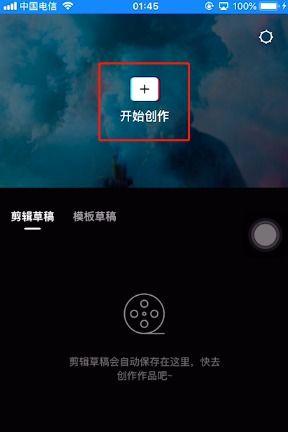
在特效列表中,仔细查找名为“放大”或类似能够实现脸部放大效果的特效。不同版本的剪映可能特效名称略有差异,但大致都围绕脸部放大的功能。
添加特效到视频
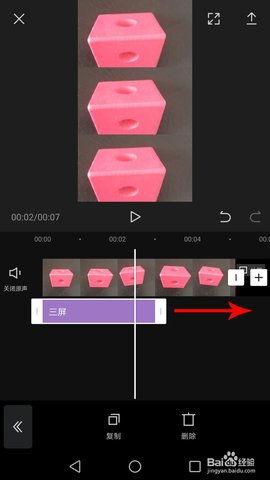
选中你找到的放大脸部特效后,将其拖动到视频轨道上你想要应用特效的人物脸部片段位置。此时,特效会自动应用到该片段。
调整特效参数
添加特效后,点击屏幕上的特效图标,进入特效参数设置界面。在这里,你可以根据需要调整放大的程度、范围以及特效的持续时间等参数。通过不断尝试不同的参数值,找到最适合视频内容的脸部放大效果。例如,适当增大放大程度可以让脸部更加突出,精准调整范围确保只放大脸部而不影响其他画面。
预览与优化
完成参数调整后,点击播放按钮进行预览。观察放大脸部特效与视频整体的融合效果,如有需要,可以返回特效参数设置界面进一步优化,直到达到满意的视觉效果。
通过以上步骤,你就能轻松在剪映中为视频添加放大脸部特效,让视频更加生动有趣,吸引观众的目光。快来试试吧,为你的视频创作增添更多精彩!


人气排行
- 1 必剪如何添加转场
- 2 度加剪辑如何导入字幕
- 3 熊猫办公官网入口在哪
- 4 谷歌地球网页版入口地址在哪
- 5 如何设置office自动保存