
office2010如何在添加网格线
- 作者:佚名
- 来源:高达手游网
- 时间:2026-07-08
office2010软件是一款好用的办公软件,操作步骤也很简单。下面带来关于在添加网格线的详细步骤分享,对此不清楚的小伙伴快一起来看看下面的介绍吧!
office2010如何在添加网格线
第一步
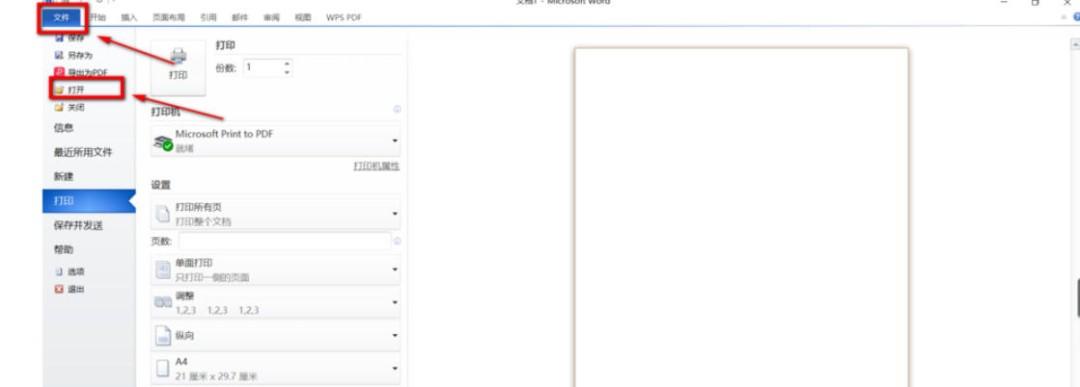
首先打开Microsoft Word 2010软件,点击顶部菜单栏左上角的"文件"选项卡,然后在弹出的下拉菜单中点击"打开"命令。
第二步
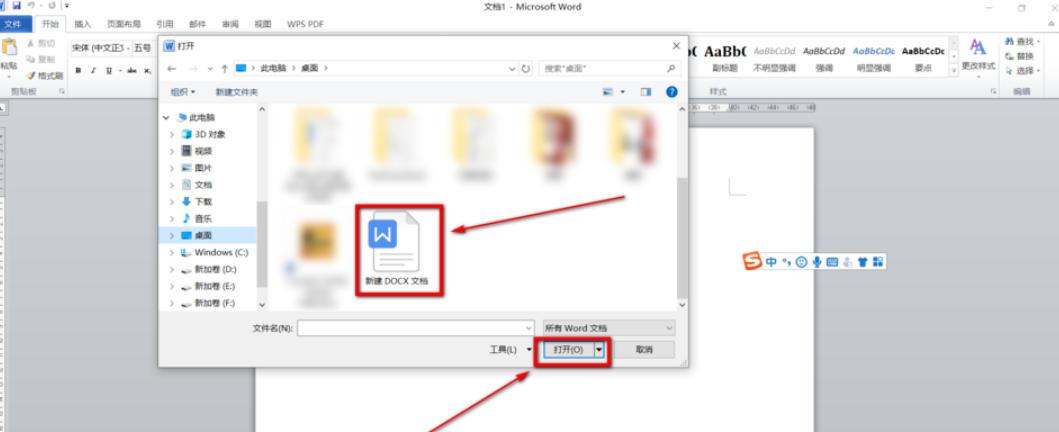
在弹出的"打开"窗口中,找到并选中需要进行操作的Word文档,然后点击窗口右下角的"确定"按钮。
第三步
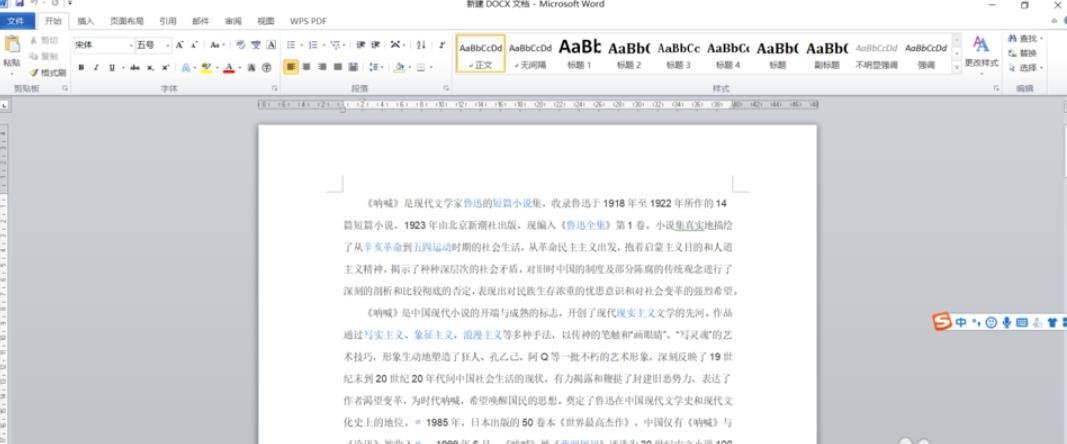
此时所选的文档就会在Word 2010中成功打开,进入正常的文档编辑界面,接下来就可以进行添加网格线的操作了。
第四步
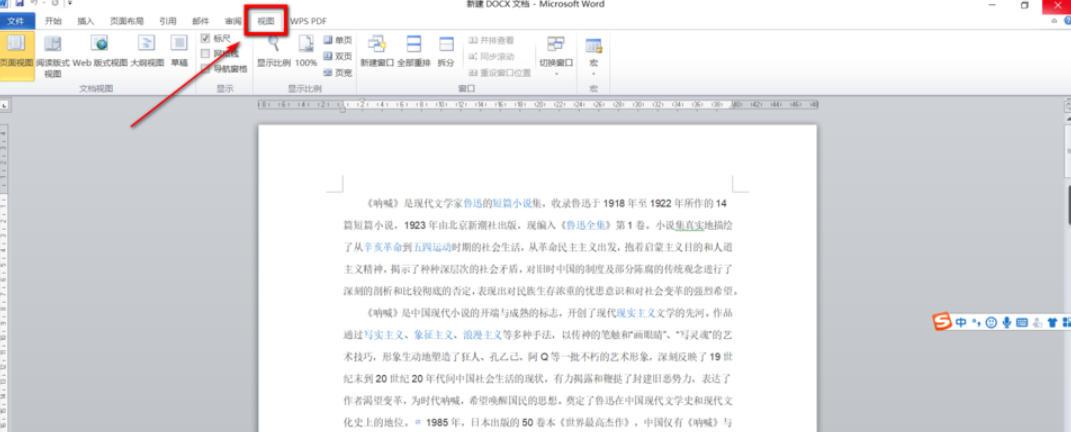
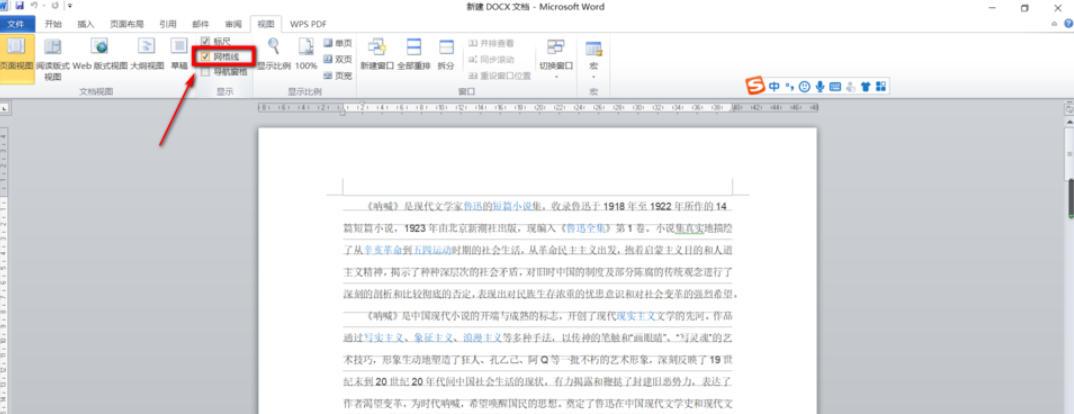
在Word顶部菜单栏中,找到并点击"视图"选项卡,切换到视图功能区,这里包含了文档的各种显示方式设置。
第五步
在"视图"功能区中,找到"显示"组,在该组中可以看到一个"网格线"复选框,点击勾选它,此时文档中就会立即显示出网格线。
第六步
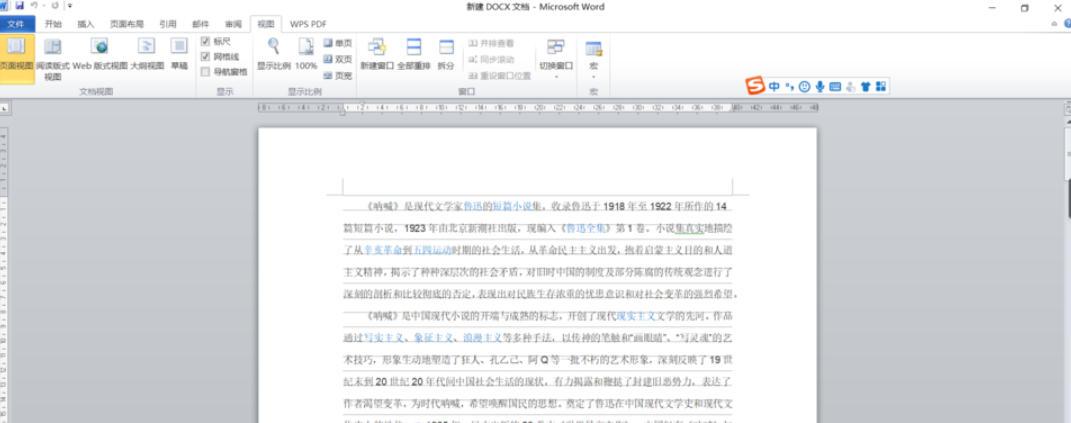
勾选完成后,返回文档编辑界面,此时文档页面上就会出现整齐的网格线,方便对齐文字和图片。最终效果如图所示。
上一篇:支付宝如何查水费用量
下一篇:没有了





人气排行
- 1 必剪如何添加转场
- 2 抖省省有风险吗
- 3 度加剪辑如何导入字幕
- 4 熊猫办公官网入口在哪
- 5 谷歌地球网页版入口地址在哪
- 6 如何设置office自动保存